
Підключення та налаштування LiqPay
LiqPay — платіжна система для приймання онлайн-платежів. Після підключення Roxy Desk може використовувати магазин LiqPay для створення платежів і отримання інформації про їхній стан. Для налаштування знадобиться пара API-ключів одного магазину LiqPay: публічний і приватний.Важливо: приватний API-ключ використовується для підпису запитів і перевірки відповідей LiqPay. Не передавайте його стороннім особам і не додавайте до задач, листування, скриншотів або відкритої документації. Якщо ключ став відомий стороннім, замініть його в LiqPay та одразу оновіть налаштування Roxy Desk.
Перед початком
Переконайтеся, що:- у вас є обліковий запис LiqPay і доступ до потрібного магазину;
- магазин налаштований для тестування або активований для приймання реальних платежів;
- ви маєте доступ до налаштувань і API-ключів магазину;
- ви маєте право редагувати інтеграції в Roxy Desk.
Виберіть режим роботи
LiqPay створює для магазину дві пари ключів:- тестові ключі — починаються з
sandbox_, використовуються лише для перевірки інтеграції, без реального списання та зарахування коштів; - бойові ключі — використовуються для реальних платежів після активації магазину.
Отримайте ключі LiqPay
- Увійдіть до особистого кабінету LiqPay.
- Виберіть магазин, через який Roxy Desk має приймати платежі.
- Відкрийте налаштування магазину та знайдіть його API-ключі.
- Виберіть тестову або бойову пару відповідно до потрібного режиму.
- Скопіюйте
public_keyіprivate_keyокремо, не змінюючи символи. - Зберігайте приватний ключ лише в захищеному місці до завершення налаштування.
1. Відкрийте розділ «Інтеграції»
У лівому меню розгорніть розділ «Адміністрування» і натисніть «Інтеграції».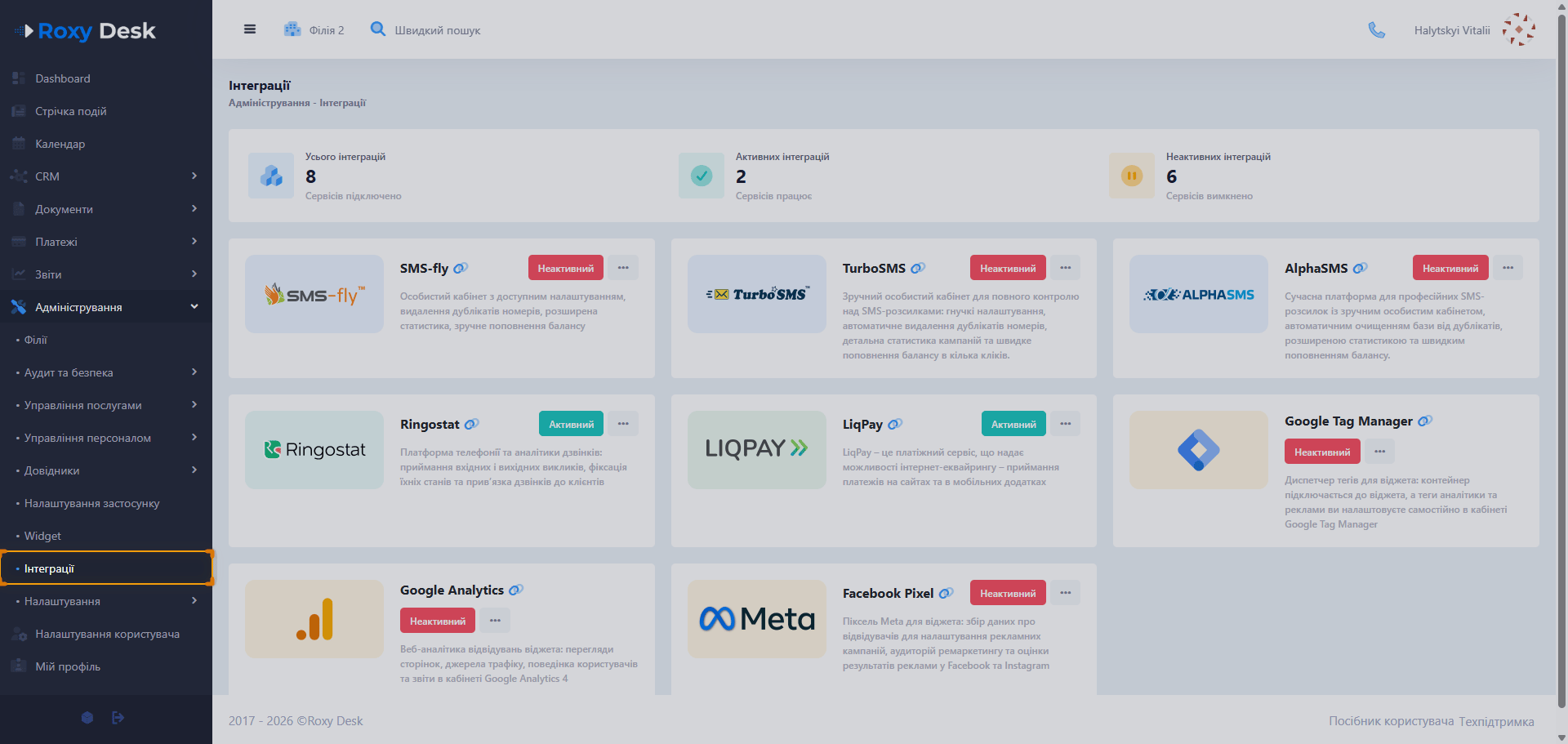
2. Знайдіть інтеграцію LiqPay
Знайдіть у списку картку «LiqPay».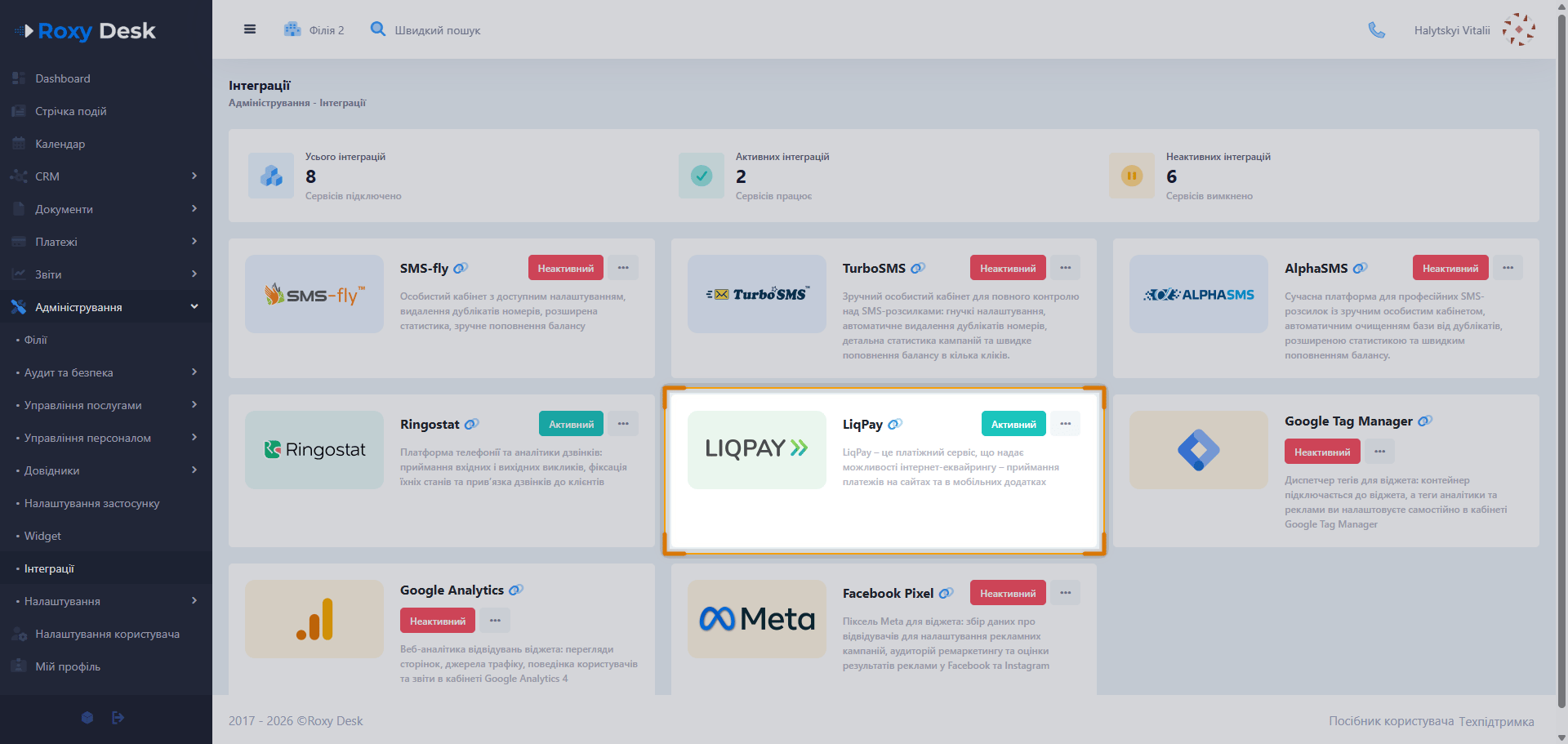
- «Активний» — інтеграція ввімкнена;
- «Неактивний» — інтеграція вимкнена або ще не налаштована.
3. Відкрийте форму редагування
Натисніть кнопку з трьома крапками в картці LiqPay і виберіть «Редагувати».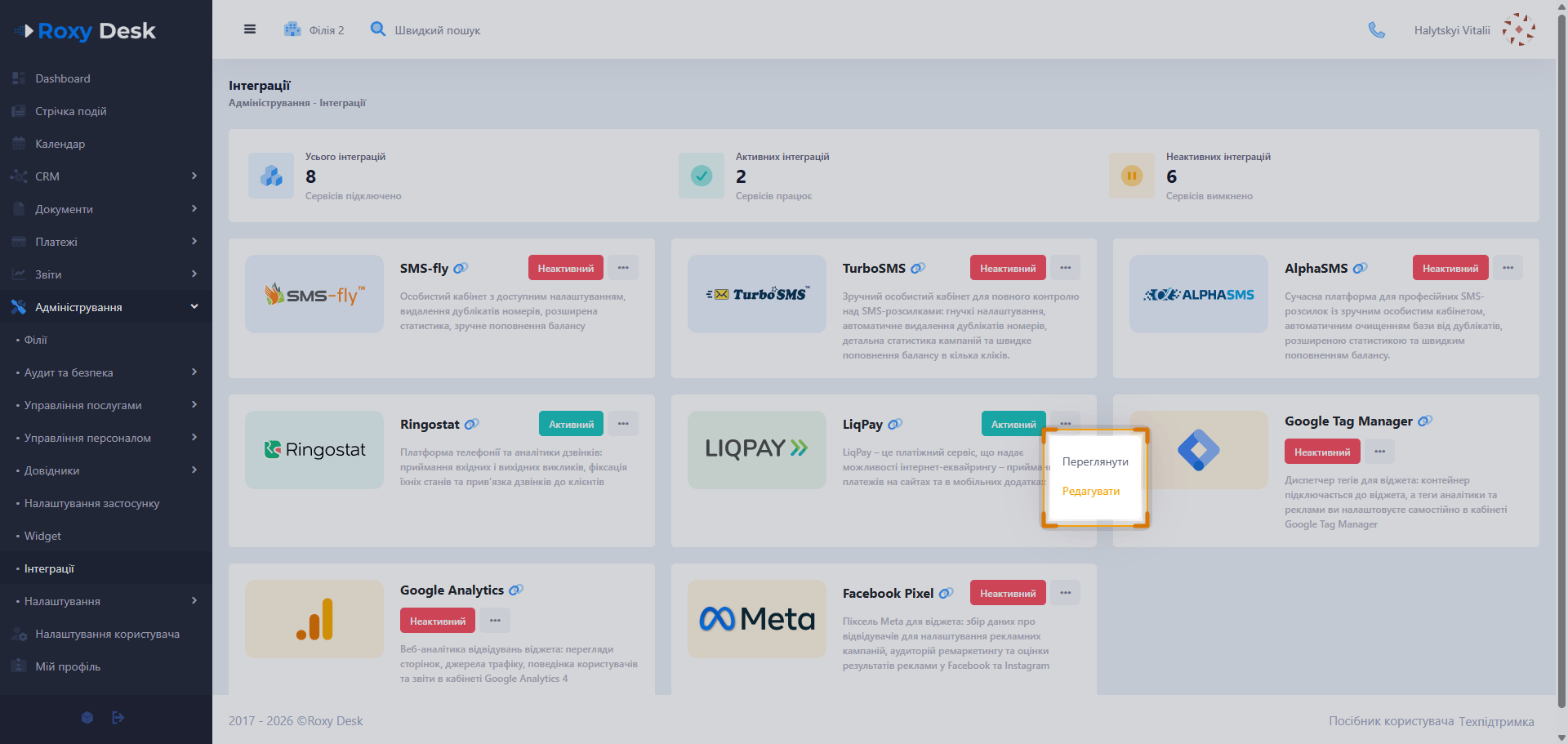
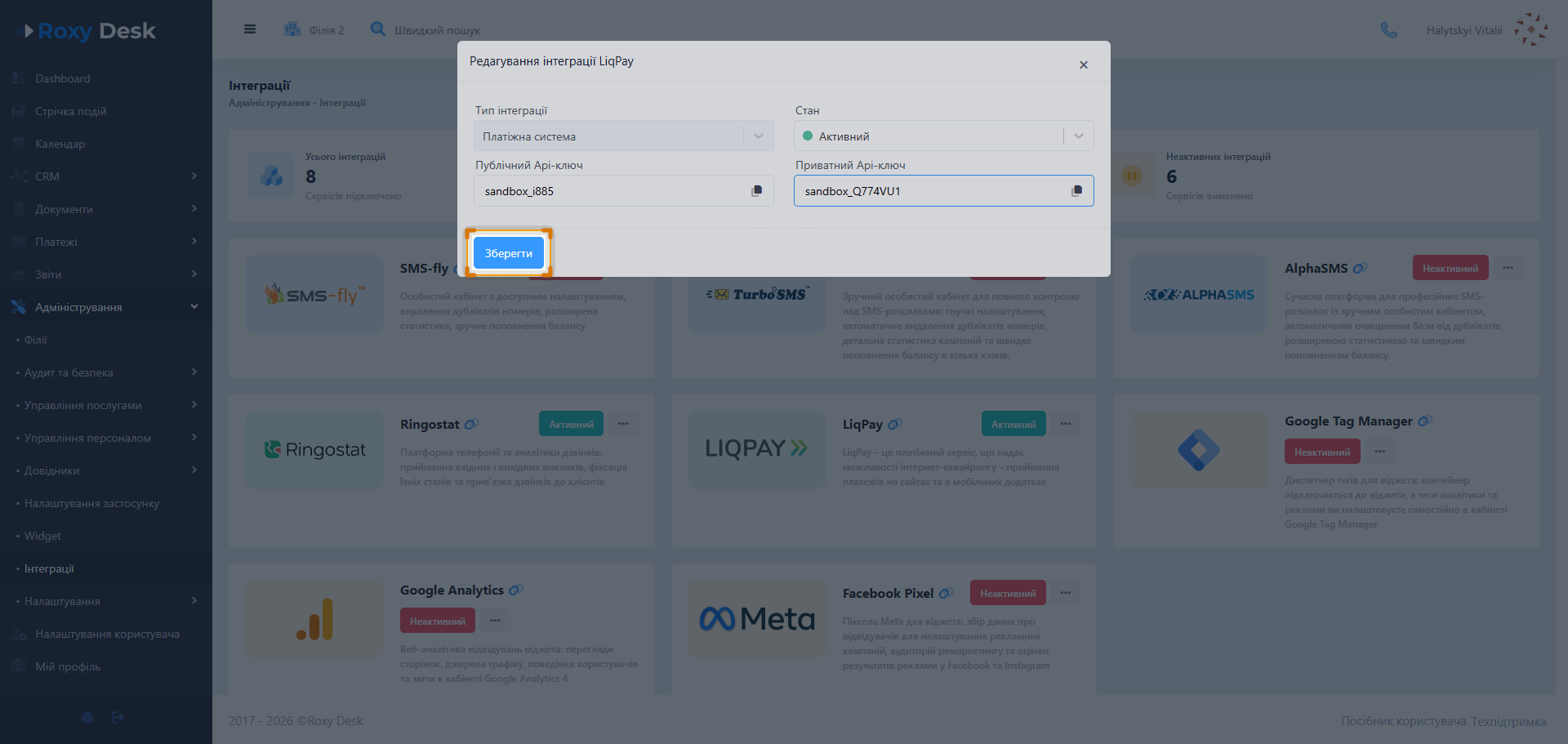
4. Заповніть налаштування LiqPay
Заповніть усі обов’язкові поля форми.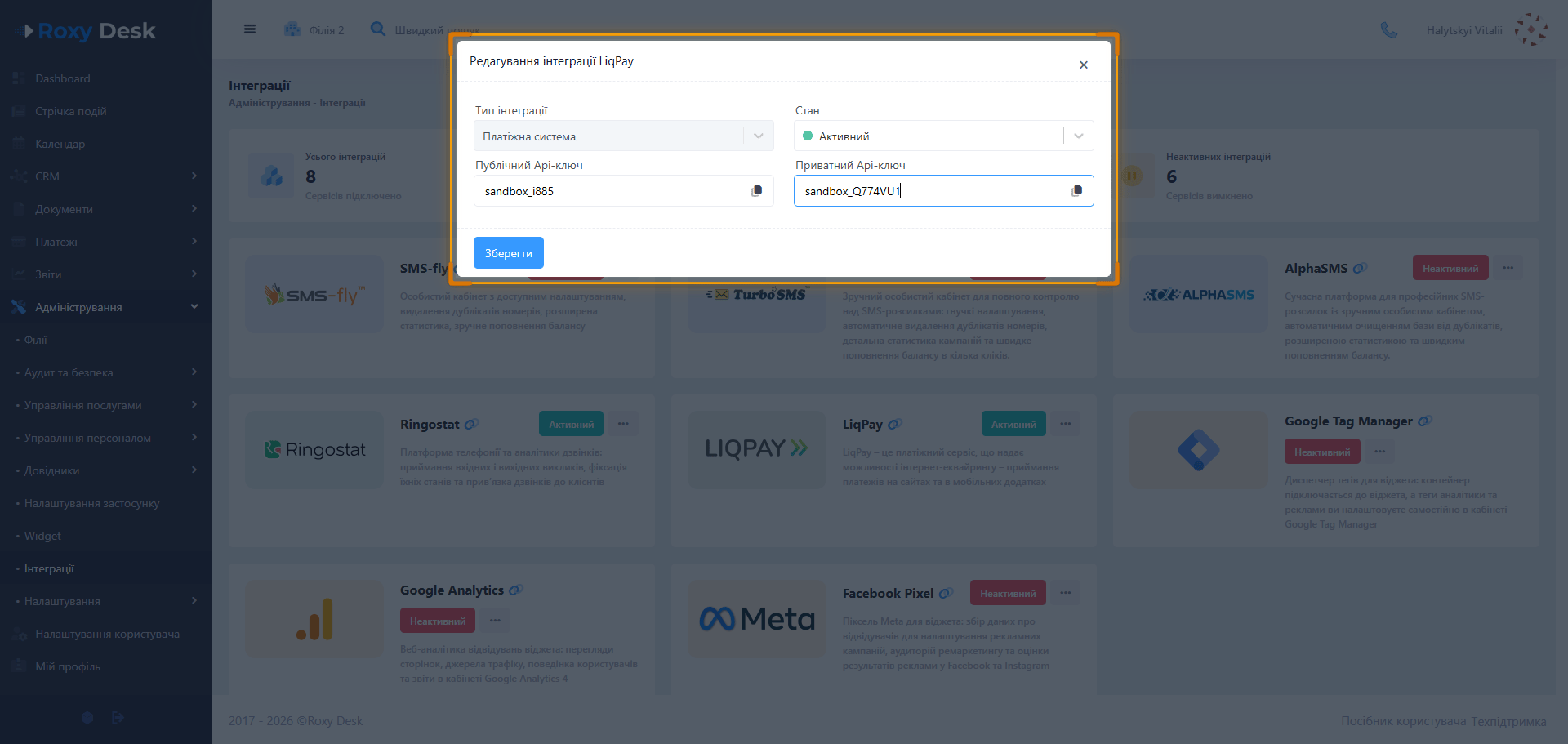
Тип інтеграції
Переконайтеся, що в полі «Тип інтеграції» вибрано значення «Платіжна система». Воно визначає, що сервіс використовується для проведення платежів.Стан
Виберіть потрібний стан:- «Активний» — щоб Roxy Desk міг використовувати LiqPay для платежів;
- «Неактивний» — щоб зберегти налаштування, але тимчасово не використовувати інтеграцію.
Публічний API-ключ
Вставте в поле «Публічний API-ключ» значенняpublic_key вибраного магазину LiqPay.
Під час заповнення:
- скопіюйте ключ повністю;
- перевірте, що перед ключем і після нього немає пробілів;
- для тестового режиму використовуйте ключ із префіксом
sandbox_; - переконайтеся, що ключ належить тому самому магазину та режиму, що й приватний ключ.
Приватний API-ключ
Вставте в поле «Приватний API-ключ» відповідне значенняprivate_key.
Під час заповнення:
- не вводьте публічний ключ повторно;
- не використовуйте пароль від кабінету LiqPay;
- не змішуйте тестовий і бойовий ключі;
- не передавайте приватний ключ технічній підтримці у відкритому повідомленні;
- після заміни ключів у LiqPay оновіть обидва значення в Roxy Desk.
5. Збережіть налаштування
Перед збереженням перевірте:- тип інтеграції — «Платіжна система»;
- стан — «Активний»;
- публічний і приватний ключі належать одному магазину;
- обидва ключі належать одному режиму: тестовому або бойовому;
- значення скопійовані без зайвих пробілів.
6. Перевірте стан інтеграції
Поверніться до картки LiqPay у списку інтеграцій. Якщо під час налаштування було вибрано «Активний», картка також має показувати стан «Активний». Це означає, що налаштування збережені й Roxy Desk може використовувати LiqPay у платіжних сценаріях. Для додаткової перевірки відкрийте меню картки, виберіть «Переглянути» та переконайтеся, що стан і публічний ключ збережені правильно. Приватний ключ не повинен відображатися у відкритому вигляді.7. Проведіть тестовий платіж
Якщо підключено тестову пару ключів:- Відкрийте в Roxy Desk сценарій, у якому доступна оплата через LiqPay.
- Створіть тестовий платіж із тестовими даними з документації LiqPay.
- Завершіть або відхиліть оплату відповідно до сценарію перевірки.
- Переконайтеся, що платіж з’явився в LiqPay.
- Перевірте, що Roxy Desk отримав правильний стан платежу.
sandbox_ не виконують реального списання або зарахування коштів. Після успішного тестування замініть обидва ключі на бойову пару, збережіть налаштування та повторно перевірте платіжний сценарій.
Як змінити або вимкнути інтеграцію
- Відкрийте Адміністрування → Інтеграції.
- Знайдіть картку LiqPay.
- Натисніть кнопку з трьома крапками та виберіть «Редагувати».
- Замініть обидва API-ключі або встановіть стан «Неактивний».
- Натисніть «Зберегти».
Якщо платіж не створюється або його стан не оновлюється
Перевірте налаштування у такому порядку:- Переконайтеся, що картка LiqPay має стан «Активний».
- Повторно скопіюйте обидва ключі з налаштувань потрібного магазину LiqPay.
- Перевірте відсутність зайвих пробілів у полях.
- Переконайтеся, що обидва ключі належать одній парі та одному режиму.
- Для тестового платежу використовуйте два ключі з префіксом
sandbox_і тестові платіжні дані. - Для реального платежу перевірте, що магазин активований, а в Roxy Desk збережена бойова пара ключів.
- Знайдіть операцію в кабінеті LiqPay та перевірте її стан.
- Якщо платіж успішний у LiqPay, але його стан не оновився в Roxy Desk, передайте підтримці ідентифікатор замовлення або платежу, дату й приблизний час операції. Не надсилайте приватний API-ключ.