
Підключення та налаштування Google Tag Manager
Google Tag Manager — система керування тегами аналітики, реклами та сторонніх сервісів. Після підключення Roxy Desk завантажує в онлайн-віджет указаний контейнер, а теги, тригери та змінні ви налаштовуєте в кабінеті Google Tag Manager. Для налаштування знадобиться ідентифікатор вебконтейнера у форматіGTM-XXXXXXX.
Важливо: ідентифікатор контейнера не є паролем, але через опубліковану версію контейнера можна запускати аналітичні та сторонні скрипти. Використовуйте контейнер, який контролює ваша компанія, і надавайте право публікації лише довіреним користувачам.
Перед початком
Переконайтеся, що:- у вас є доступ до Google Tag Manager;
- для віджета створено вебконтейнер або ви маєте доступ до наявного;
- у контейнері підготовлені потрібні теги та тригери;
- ви маєте право редагувати інтеграції в Roxy Desk;
- збір даних відповідає політиці конфіденційності вашої компанії та налаштуванням згоди користувачів.
Створіть або виберіть контейнер
Якщо контейнера ще немає:- Увійдіть до Google Tag Manager.
- Натисніть «Create Account» і вкажіть дані облікового запису компанії.
- Введіть назву контейнера.
- Виберіть цільову платформу «Web».
- Створіть контейнер і прийміть умови сервісу.
Скопіюйте ідентифікатор контейнера
- Відкрийте потрібний контейнер у Google Tag Manager.
- Перейдіть до робочої області «Workspace».
- Знайдіть ідентифікатор контейнера у верхній частині сторінки.
- Скопіюйте значення повністю разом із префіксом
GTM-.
GTM-. Не плутайте його з ідентифікатором Google Analytics формату G-… або Google Ads формату AW-…. Розташування ідентифікатора показано в офіційній довідці Google Tag Manager.
Підготуйте теги
Підключення контейнера в Roxy Desk не створює теги автоматично. У Google Tag Manager потрібно окремо:- Створити потрібні теги аналітики або реклами.
- Вказати для них коректні ідентифікатори відповідних сервісів.
- Налаштувати тригери, за яких теги мають спрацьовувати.
- Перевірити налаштування в режимі Preview.
- Опублікувати перевірену версію контейнера.
1. Відкрийте розділ «Інтеграції»
У лівому меню розгорніть розділ «Адміністрування» і натисніть «Інтеграції».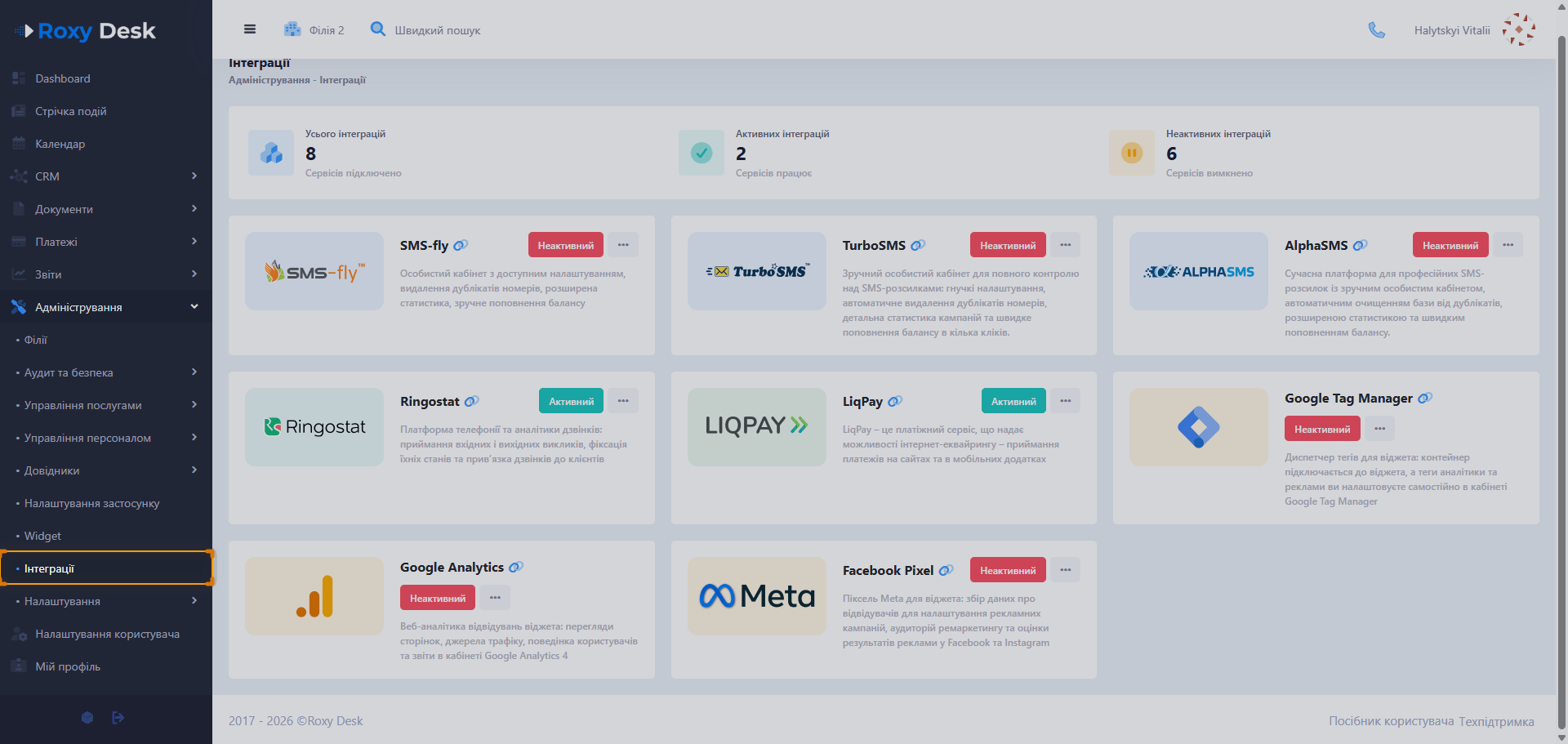
2. Знайдіть інтеграцію Google Tag Manager
Знайдіть у списку картку «Google Tag Manager».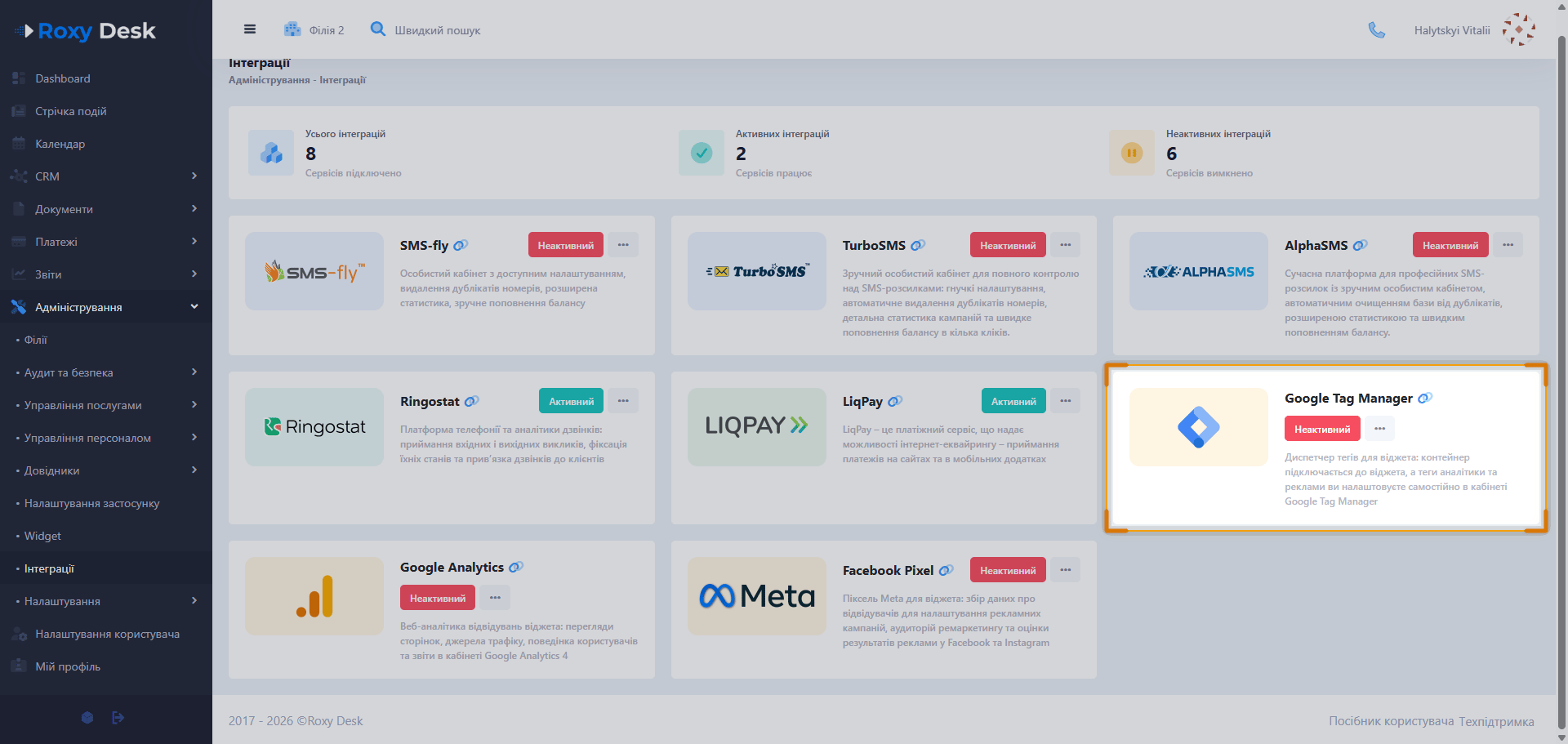
- «Активний» — контейнер підключений до віджета;
- «Неактивний» — контейнер вимкнений або ще не налаштований.
3. Відкрийте форму редагування
Натисніть кнопку з трьома крапками в картці Google Tag Manager і виберіть «Редагувати».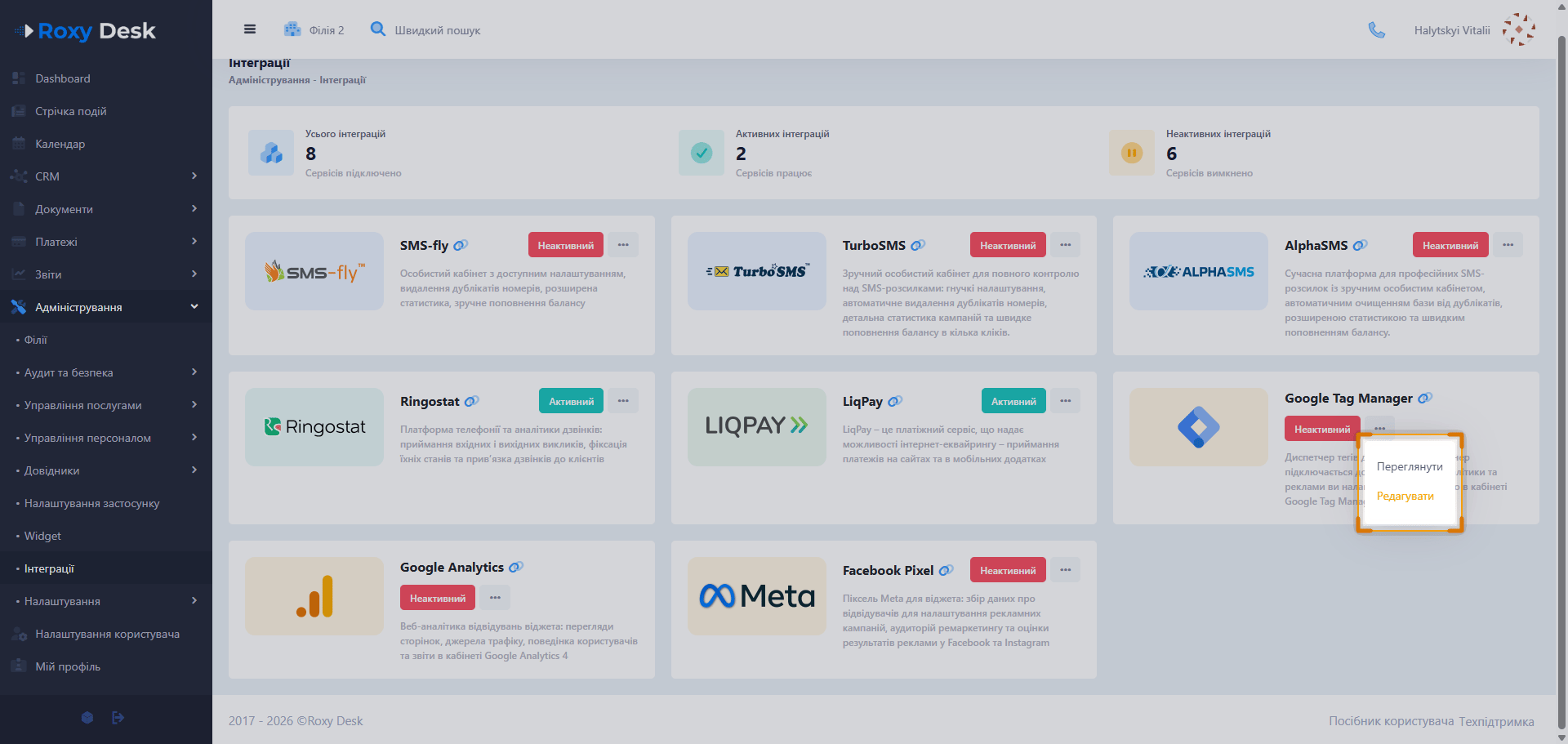
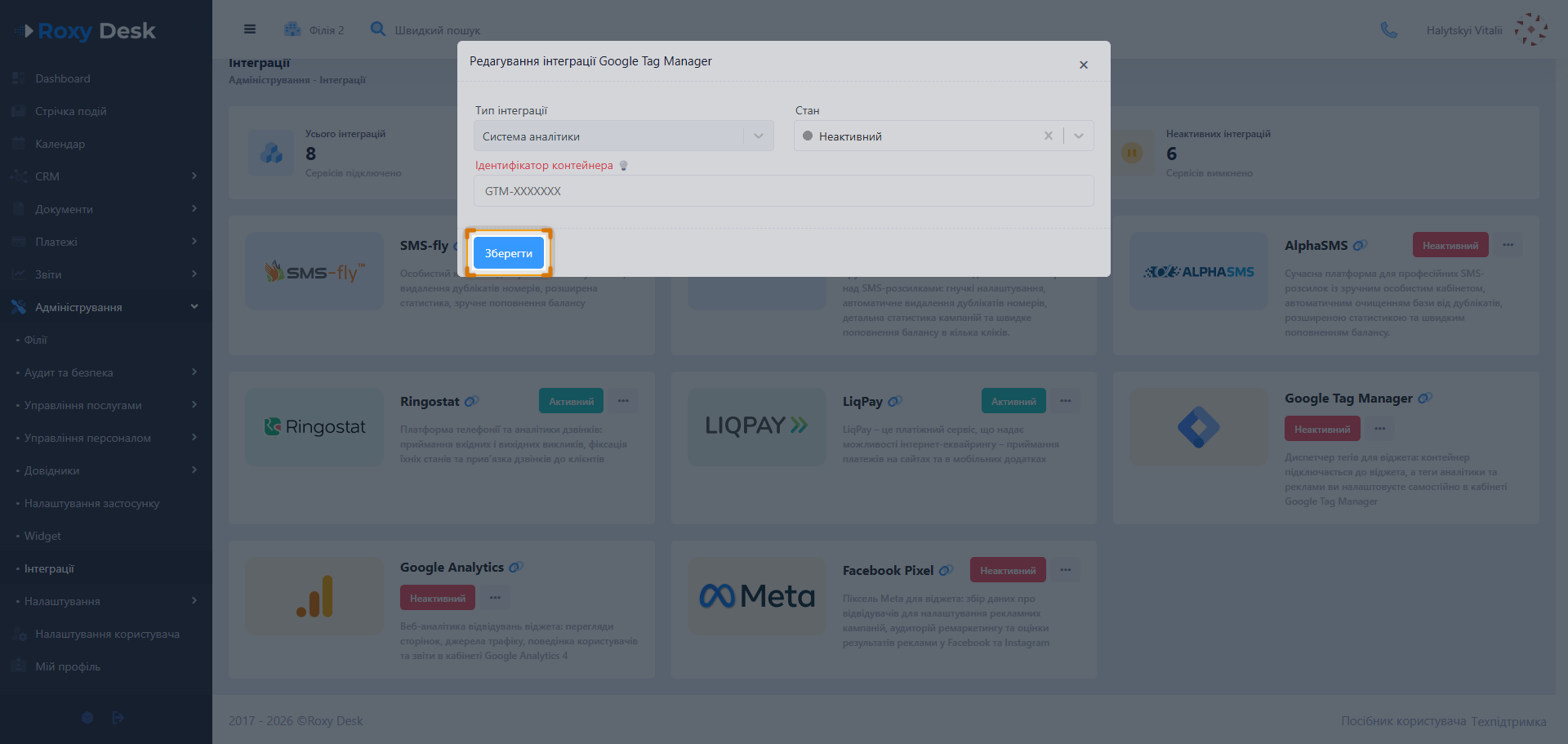
4. Заповніть налаштування Google Tag Manager
Заповніть усі обов’язкові поля форми.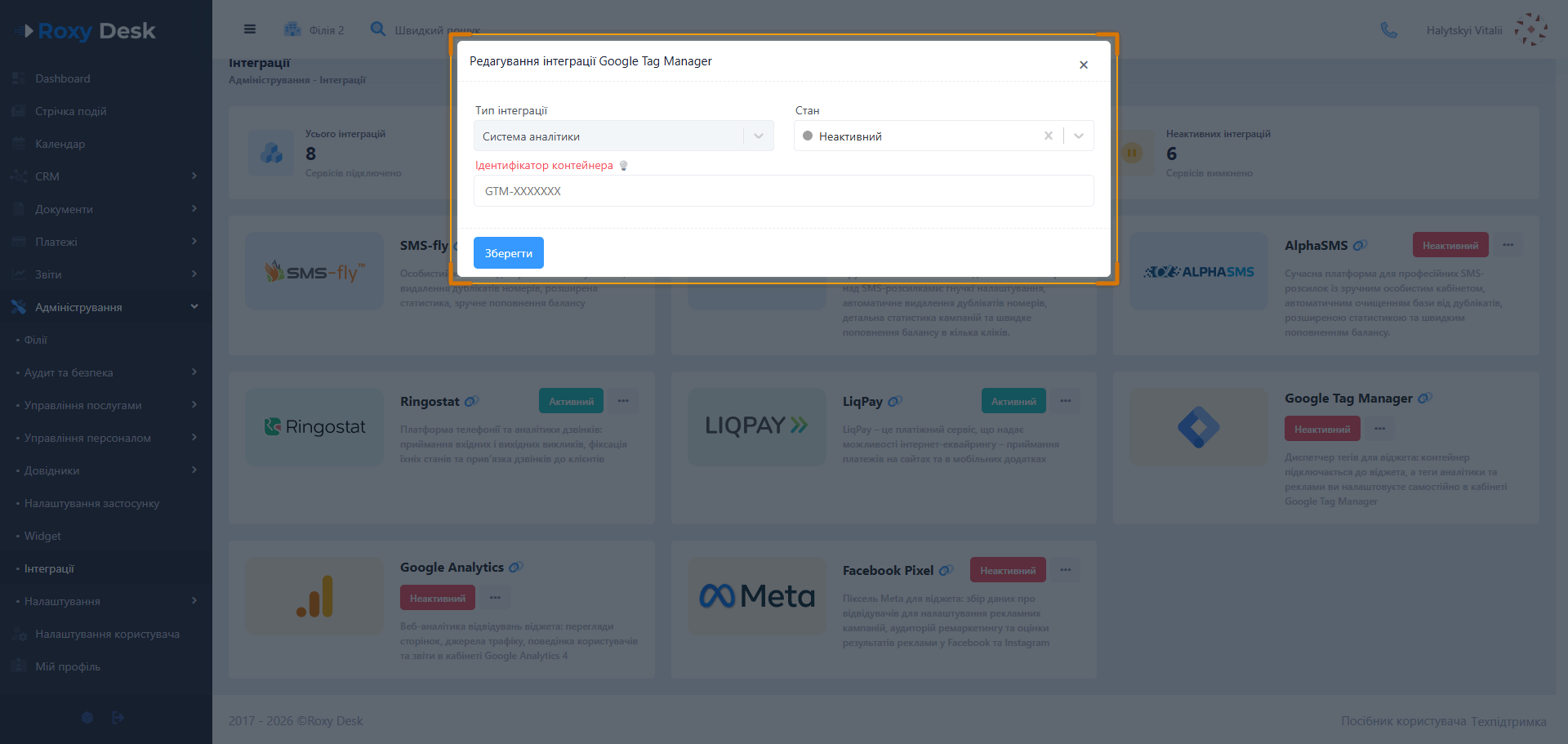
Тип інтеграції
Переконайтеся, що в полі «Тип інтеграції» вибрано значення «Система аналітики».Стан
Виберіть потрібний стан:- «Активний» — щоб Roxy Desk підключив контейнер до віджета;
- «Неактивний» — щоб зберегти ідентифікатор, але не завантажувати контейнер у віджеті.
Ідентифікатор контейнера
Вставте в поле «Ідентифікатор контейнера» значення з Google Tag Manager. Перевірте, що:- значення починається з
GTM-; - після префікса вказана повна буквено-цифрова частина;
- перед ідентифікатором і після нього немає пробілів;
- ви не вставили весь код встановлення контейнера;
- ви не використали ідентифікатор Google Analytics
G-…або Google AdsAW-…; - контейнер належить потрібній компанії та призначений для вебсередовища.
5. Збережіть налаштування
Перед збереженням перевірте:- тип інтеграції — «Система аналітики»;
- стан — «Активний»;
- ідентифікатор має формат
GTM-…; - у значенні немає зайвих символів або пробілів.
6. Перевірте стан інтеграції
Поверніться до картки Google Tag Manager у списку інтеграцій. Якщо під час налаштування було вибрано «Активний», картка також має показувати стан «Активний». Це означає, що Roxy Desk зберіг ідентифікатор і має підключати контейнер до віджета. Для додаткової перевірки відкрийте меню картки, виберіть «Переглянути» та переконайтеся, що збережений правильний ідентифікатор.7. Перевірте контейнер через Tag Assistant
- У Google Tag Manager відкрийте потрібний контейнер.
- Натисніть «Preview» у верхній частині робочої області.
- Введіть адресу сторінки, на якій відкривається віджет Roxy Desk.
- Натисніть «Connect».
- Відкрийте віджет і виконайте дії, для яких налаштовані тригери.
- У Tag Assistant перевірте, які теги спрацювали, а які — ні.
8. Опублікуйте контейнер
Після успішної перевірки:- У Google Tag Manager натисніть «Submit».
- Виберіть «Publish and Create Version».
- Вкажіть зрозумілі назву й опис версії.
- Перевірте перелік змін.
- Натисніть «Publish».
Як змінити або вимкнути інтеграцію
- Відкрийте
Адміністрування → Інтеграції. - Знайдіть картку Google Tag Manager.
- Натисніть кнопку з трьома крапками та виберіть «Редагувати».
- Вставте інший ідентифікатор або встановіть стан «Неактивний».
- Натисніть «Зберегти».
Якщо контейнер або теги не працюють
Перевірте налаштування у такому порядку:- Переконайтеся, що картка Google Tag Manager має стан «Активний».
- Повторно скопіюйте ідентифікатор із потрібного контейнера.
- Перевірте префікс
GTM-і відсутність зайвих пробілів. - Переконайтеся, що використовується вебконтейнер.
- Відкрийте саме ту сторінку, де завантажується віджет Roxy Desk.
- Перевірте підключення контейнера через режим Preview і Tag Assistant.
- Перевірте умови тригерів і налаштування тегів.
- Переконайтеся, що потрібна версія контейнера опублікована.
- Перевірте налаштування згоди користувача, блокувальники реклами та обмеження браузера.
- Якщо контейнер завантажується, але очікуваної події немає, зафіксуйте сторінку, дію, час перевірки та ідентифікатор контейнера й передайте ці дані підтримці.
dataLayer, у наданому сценарії не визначений. Якщо для тегів потрібні спеціальні події віджета, їхню наявність і назви потрібно уточнити окремо.