
Підключення та налаштування AlphaSMS
AlphaSMS — сервіс для надсилання SMS-повідомлень. Після підключення Roxy Desk може використовувати обліковий запис AlphaSMS як провайдера для відправлення повідомлень клієнтам. Для налаштування знадобляться погоджене ім’я відправника та активний API-ключ з особистого кабінету AlphaSMS.Важливо: API-ключ надає доступ до відправлення повідомлень із вашого облікового запису. Не передавайте його стороннім особам і не додавайте до задач, листування або відкритої документації.
Перед початком
Переконайтеся, що:- у вас є активний обліковий запис AlphaSMS;
- на балансі AlphaSMS достатньо коштів для тестового повідомлення;
- в особистому кабінеті створене й погоджене ім’я відправника;
- для облікового запису активовано API;
- ви маєте право редагувати інтеграції в Roxy Desk.
Підготуйте ім’я відправника
Якщо погодженого імені ще немає:- Увійдіть до особистого кабінету AlphaSMS.
- У бічному меню виберіть SMS → Розсилка.
- Відкрийте вкладку «Відправник».
- Натисніть «+ Додати».
- Вкажіть ім’я відправника та заповніть дані організатора.
- Натисніть «Зберегти» й дочекайтеся погодження імені.
Отримайте API-ключ
- В особистому кабінеті AlphaSMS у бічному меню виберіть SMS → Налаштування.
- Відкрийте вкладку «API».
- Увімкніть налаштування «Активувати API», якщо воно вимкнене.
- Знайдіть рядок «Ваш ключ».
- Якщо ключ ще не створений або потрібен новий, натисніть кнопку оновлення праворуч від рядка.
- Одразу скопіюйте повний ключ і збережіть його в безпечному місці.
1. Відкрийте розділ «Інтеграції»
У лівому меню розгорніть розділ «Адміністрування» і натисніть «Інтеграції».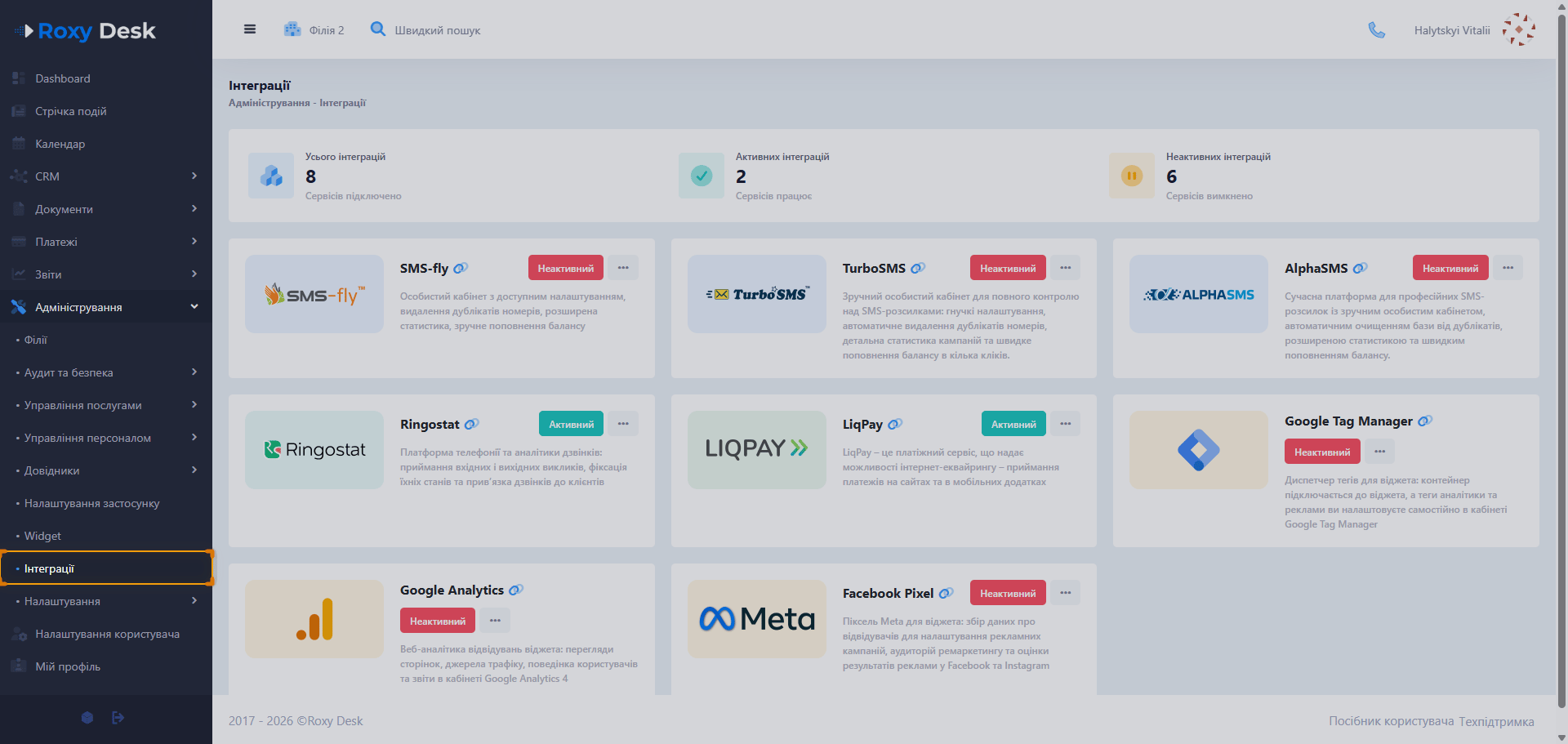
2. Знайдіть інтеграцію AlphaSMS
Знайдіть у списку картку «AlphaSMS».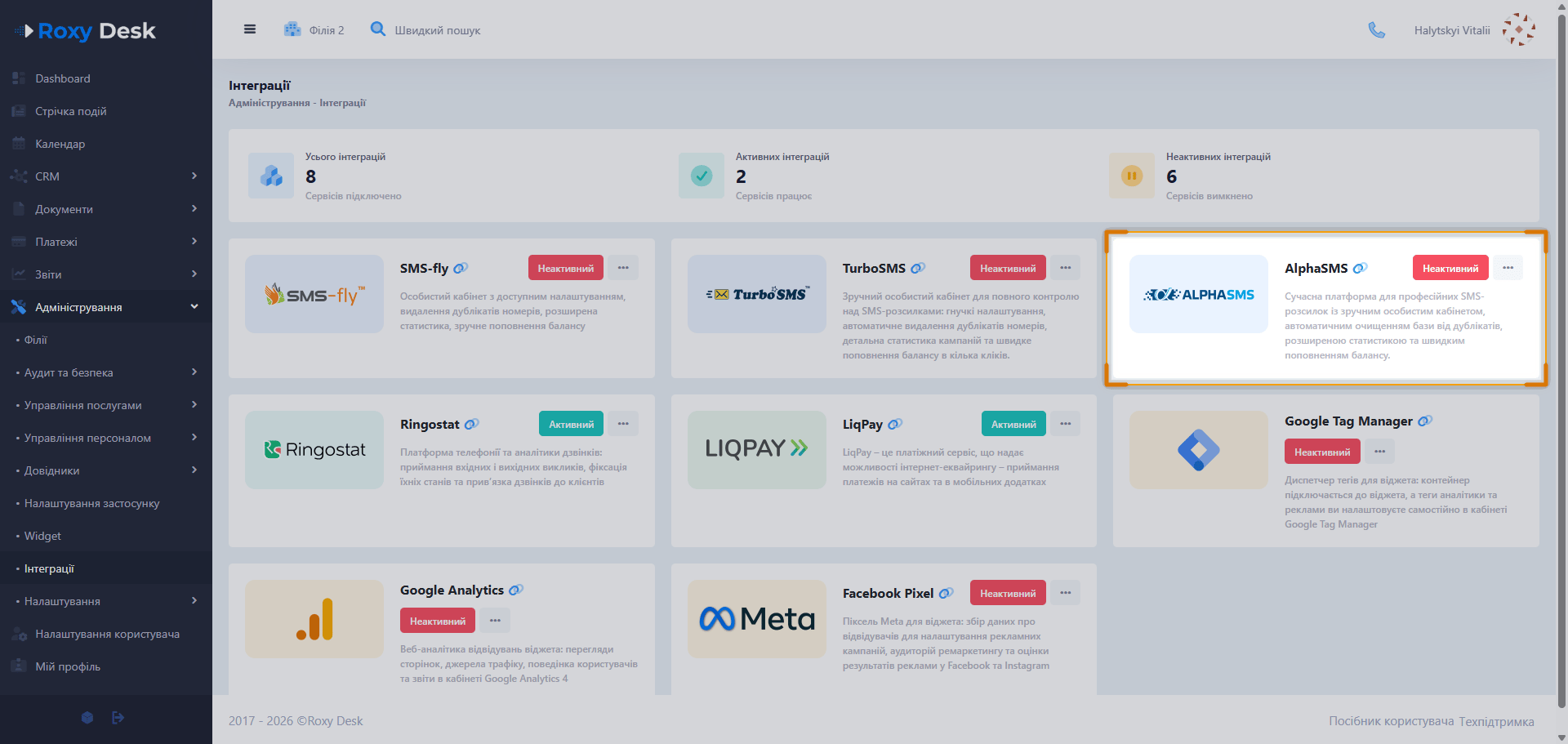
- «Активний» — інтеграція ввімкнена;
- «Неактивний» — інтеграція вимкнена або ще не налаштована.
3. Відкрийте форму редагування
Натисніть кнопку з трьома крапками в картці AlphaSMS і виберіть «Редагувати».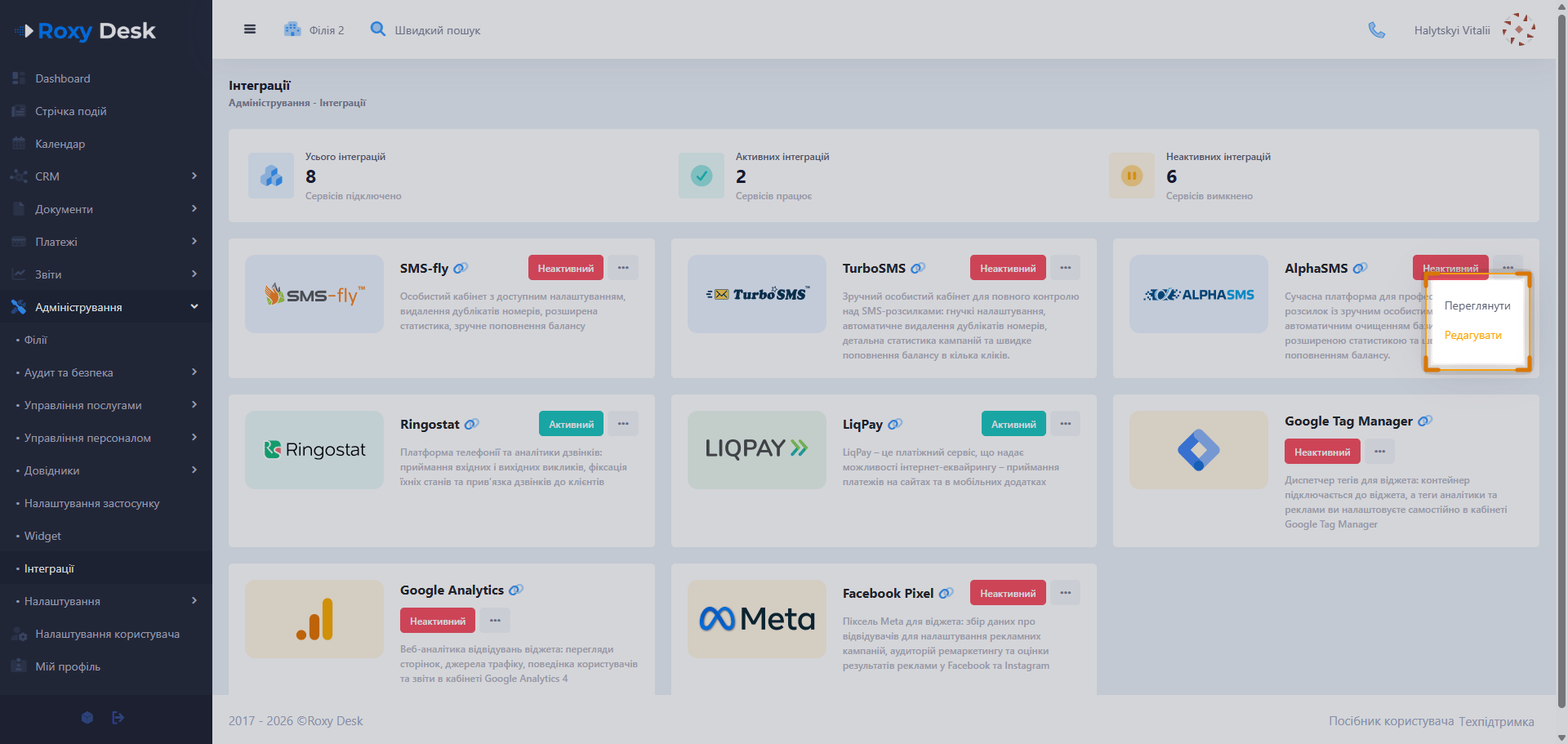
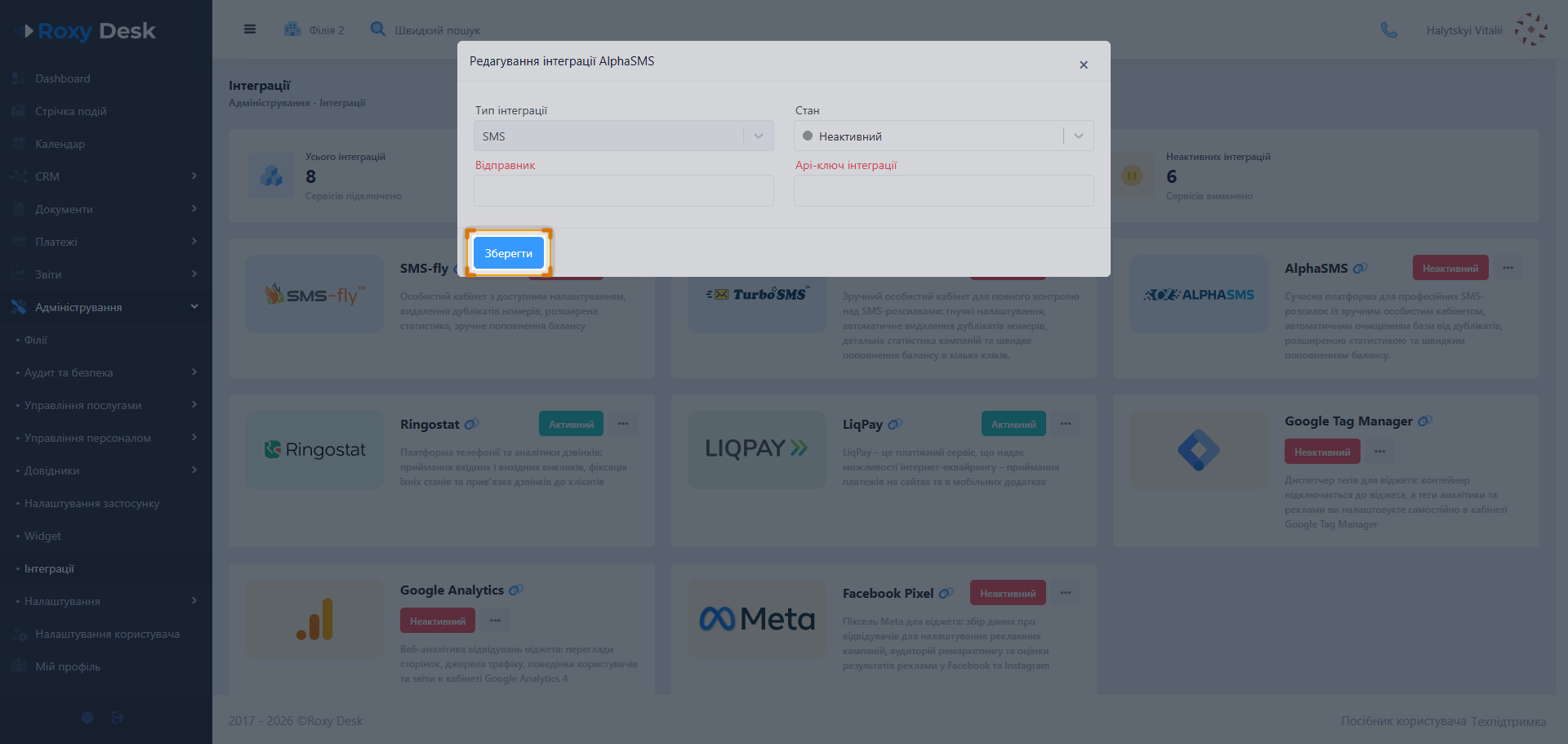
4. Заповніть налаштування AlphaSMS
Заповніть усі обов’язкові поля форми. Порожні обов’язкові поля позначаються червоним.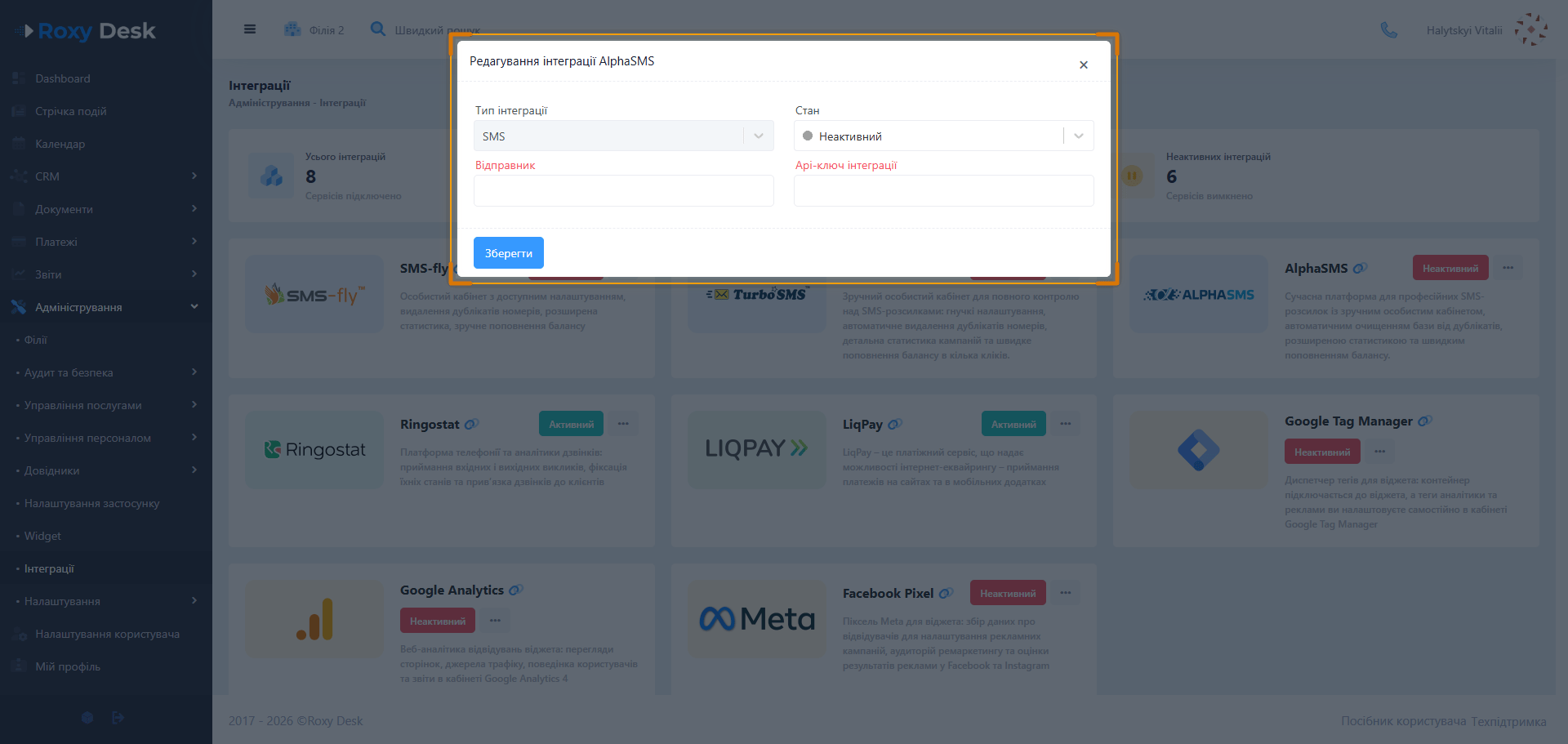
Тип інтеграції
Переконайтеся, що в полі «Тип інтеграції» вибрано значення «SMS». Воно визначає, що сервіс використовується для надсилання SMS-повідомлень.Стан
Виберіть потрібний стан:- «Активний» — щоб Roxy Desk міг використовувати AlphaSMS для надсилання повідомлень;
- «Неактивний» — щоб зберегти налаштування, але тимчасово не використовувати інтеграцію.
Відправник
Введіть у поле «Відправник» погоджене SMS-ім’я з особистого кабінету AlphaSMS. Ім’я відправника — це назва, яку одержувач бачить замість номера телефону. Зазвичай використовується назва компанії або бренду. Під час заповнення:- введіть ім’я точно так, як воно погоджене в AlphaSMS;
- враховуйте регістр символів;
- не додавайте зайві пробіли;
- не використовуйте ім’я, яке ще перебуває на перевірці або було відхилене;
- не використовуйте назву іншої компанії без підтвердженого права на неї.
API-ключ інтеграції
Вставте в поле «API-ключ інтеграції» повний ключ із вкладки API в особистому кабінеті AlphaSMS. Щоб уникнути помилки:- скопіюйте ключ повністю одразу після його генерації;
- перевірте, що перед ключем і після нього немає пробілів;
- не використовуйте пароль від особистого кабінету замість API-ключа;
- переконайтеся, що API активовано в AlphaSMS;
- після генерації нового ключа оновіть значення в Roxy Desk.
5. Збережіть налаштування
Перед збереженням перевірте:- тип інтеграції — «SMS»;
- стан — «Активний»;
- ім’я відправника відповідає погодженому імені в AlphaSMS;
- API-ключ скопійований без помилок;
- біля полів немає повідомлень про обов’язкові або некоректні значення.
6. Перевірте стан інтеграції
Поверніться до картки AlphaSMS у списку інтеграцій. Якщо під час налаштування було вибрано «Активний», картка також має показувати стан «Активний». Це означає, що налаштування збережені й Roxy Desk може використовувати AlphaSMS як SMS-провайдера. Для додаткової перевірки відкрийте меню картки, виберіть «Переглянути» та переконайтеся, що стан і ім’я відправника збережені правильно.7. Надішліть тестове SMS
Після активації виконайте сценарій Roxy Desk, який надсилає SMS, і використайте власний номер телефону як тестовий номер одержувача. Перевірте, що:- повідомлення надійшло на телефон;
- одержувач бачить очікуване ім’я відправника;
- в особистому кабінеті AlphaSMS з’явилася інформація про відправлення;
- статус повідомлення змінився відповідно до результату доставки;
- баланс AlphaSMS змінився відповідно до вартості повідомлення.
Як змінити або вимкнути інтеграцію
- Відкрийте
Адміністрування → Інтеграції. - Знайдіть картку AlphaSMS.
- Натисніть кнопку з трьома крапками та виберіть «Редагувати».
- Змініть ім’я відправника або API-ключ чи встановіть стан «Неактивний».
- Натисніть «Зберегти».
Якщо SMS не надсилаються
Перевірте налаштування у такому порядку:- Переконайтеся, що картка AlphaSMS має стан «Активний».
- Перевірте, що в налаштуваннях AlphaSMS увімкнено «Активувати API».
- Вставте повний API-ключ, скопійований одразу після генерації, та перевірте відсутність зайвих пробілів.
- Якщо в AlphaSMS було створено новий ключ, оновіть його в Roxy Desk і збережіть форму.
- Перевірте, що ім’я відправника погоджене в AlphaSMS і записане без помилок.
- Перевірте баланс AlphaSMS.
- Перевірте правильність номера одержувача та статус повідомлення в особистому кабінеті AlphaSMS.
- Повторіть тестове відправлення.
- Якщо проблема залишається, передайте технічній підтримці назву інтеграції, ім’я відправника, номер тестового одержувача, дату й приблизний час спроби. Не надсилайте API-ключ у відкритому повідомленні.