
Підключення та налаштування Ringostat
Ringostat — сервіс телефонії та аналітики дзвінків. Після підключення Roxy Desk може отримувати інформацію про вхідні й вихідні дзвінки, фіксувати їхній стан і пов’язувати дзвінки з клієнтами. Для налаштування знадоблятьсяAuth-key і Project id із вашого проєкту Ringostat.
Важливо: не передавайте Auth-key стороннім особам і не додавайте його до задач, повідомлень або відкритої документації.
1. Відкрийте розділ «Інтеграції»
У лівому меню розгорніть розділ «Адміністрування» і натисніть «Інтеграції».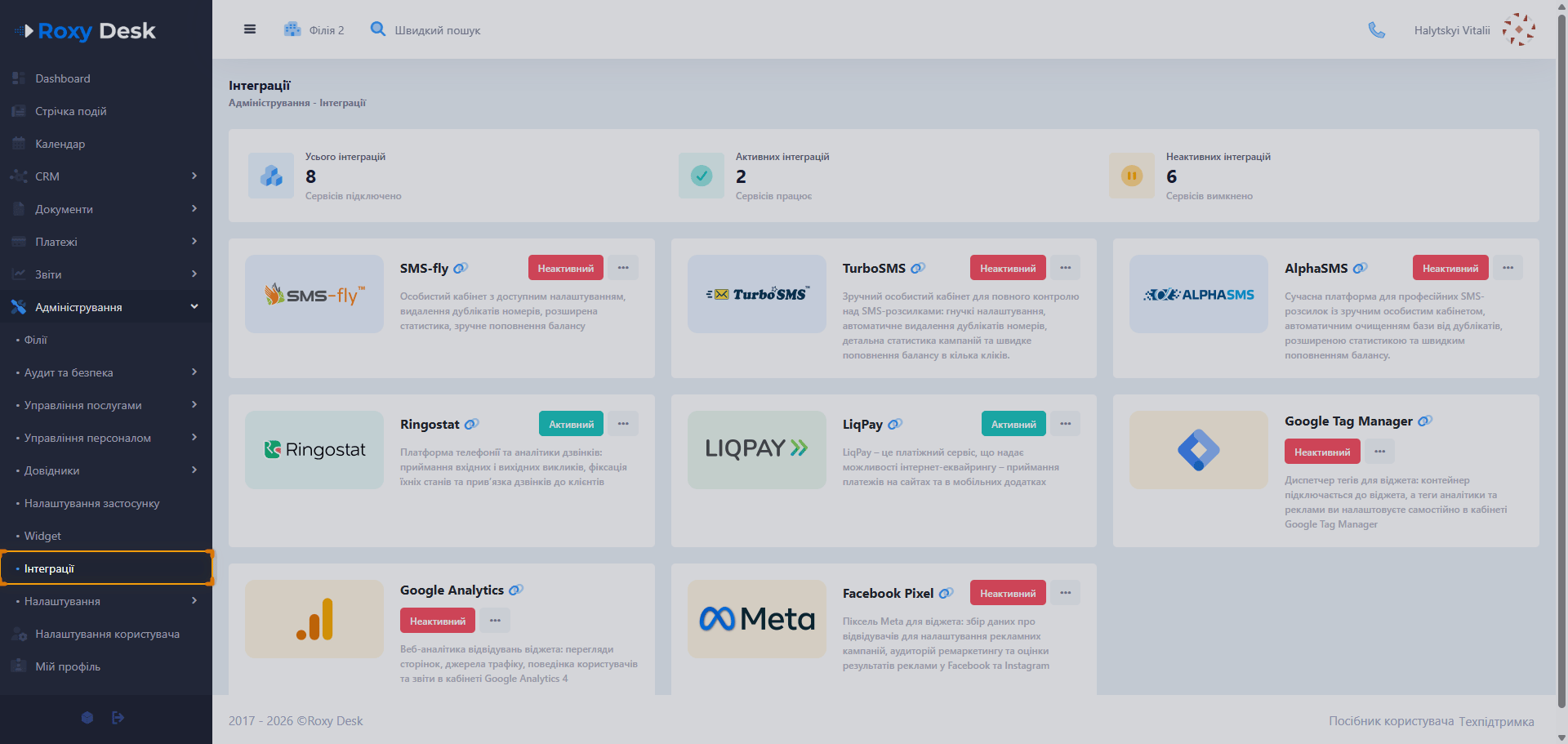
- загальну кількість інтеграцій;
- кількість активних інтеграцій;
- кількість неактивних інтеграцій.
2. Знайдіть інтеграцію Ringostat
Знайдіть у списку картку «Ringostat».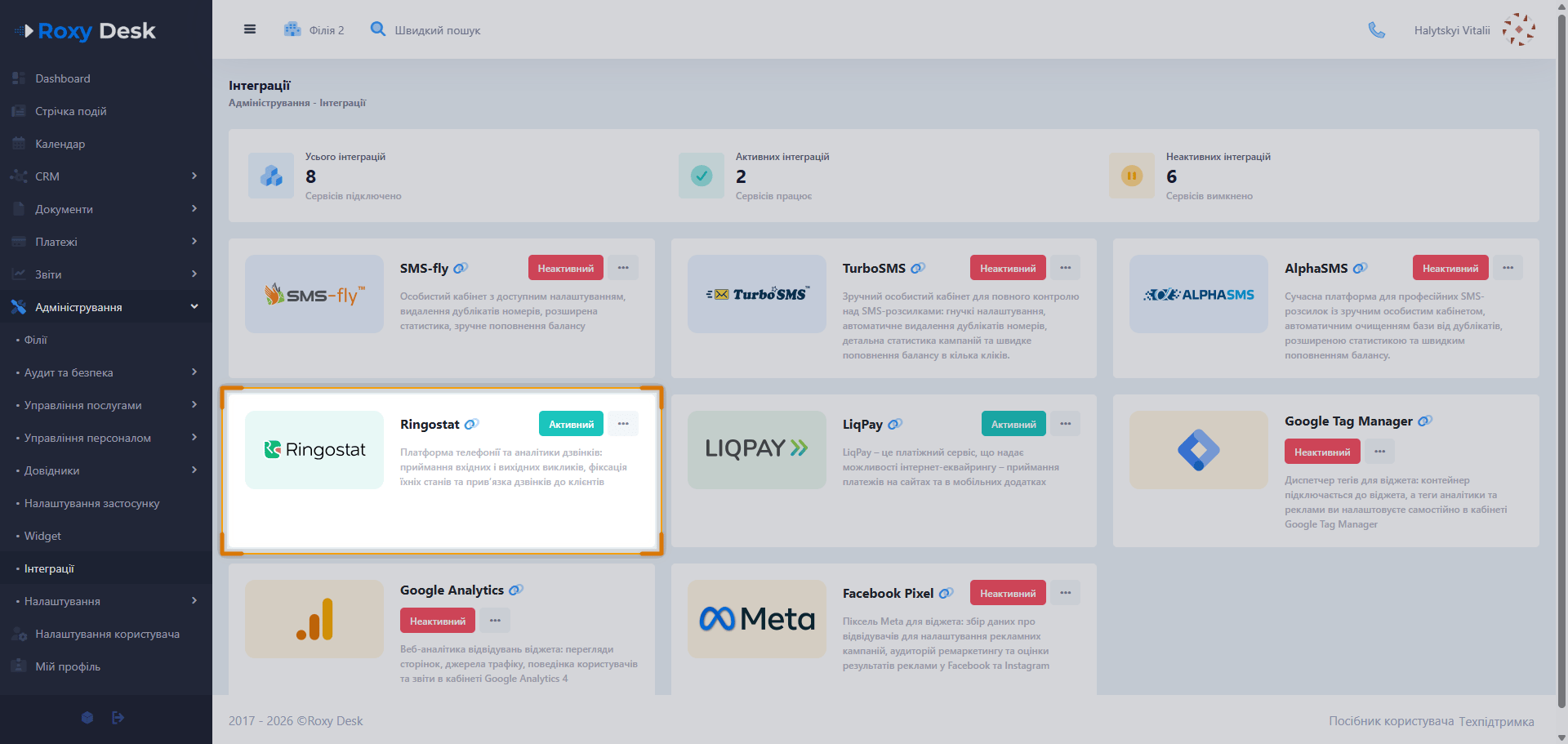
- «Активний» — інтеграція ввімкнена;
- «Неактивний» — інтеграція вимкнена або ще не налаштована.
3. Відкрийте форму редагування
Натисніть кнопку з трьома крапками в картці Ringostat і виберіть «Редагувати».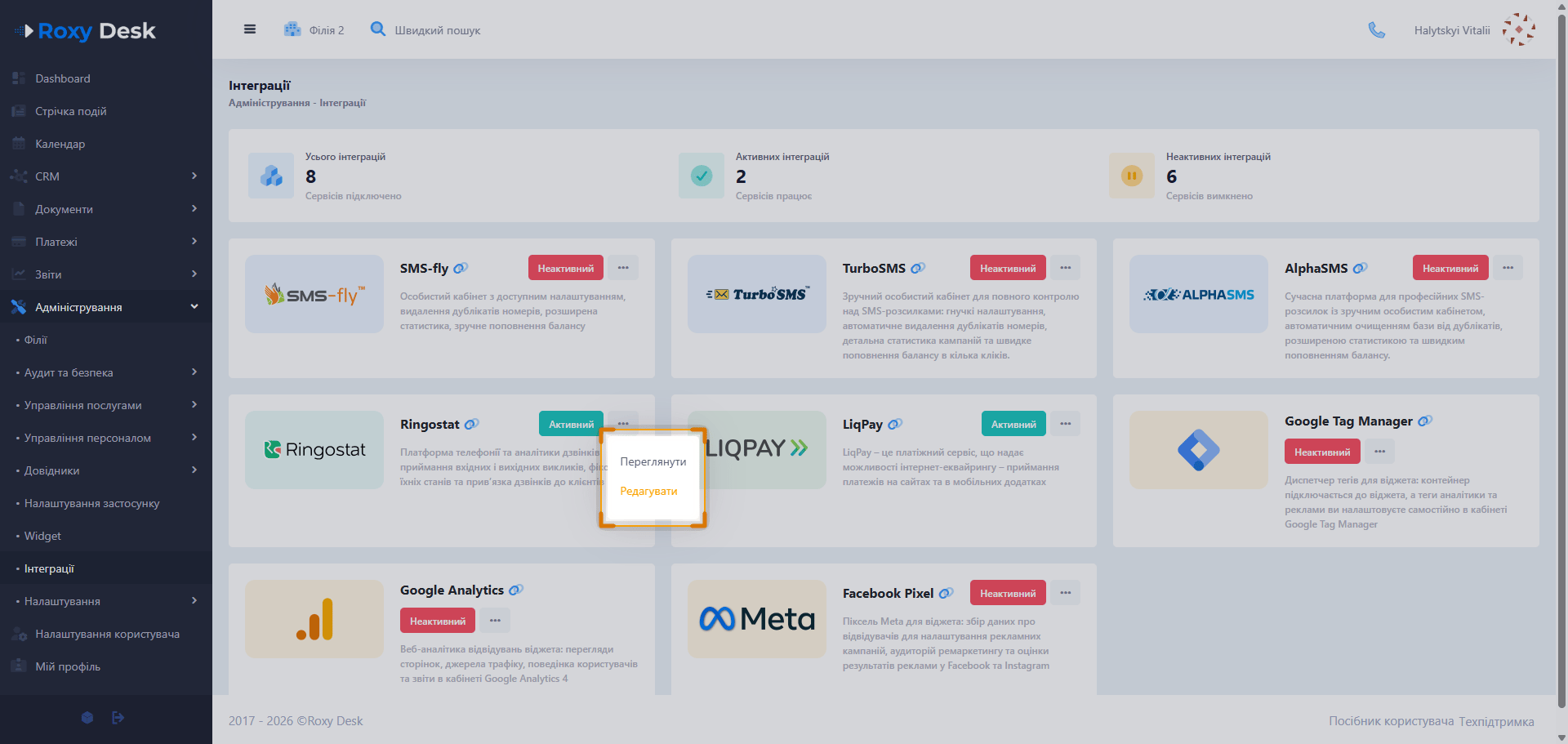
4. Заповніть налаштування Ringostat
Заповніть або перевірте поля у верхній частині форми.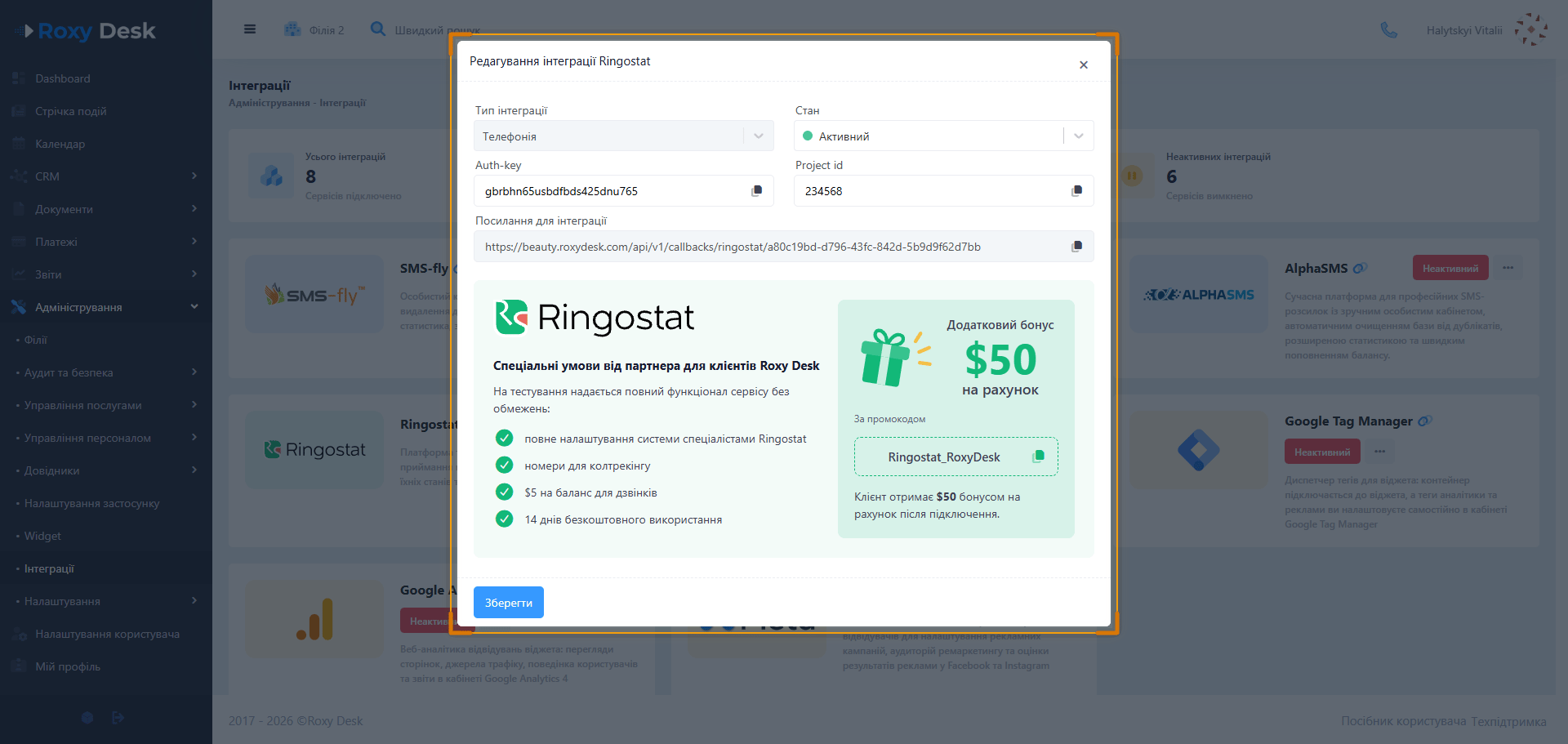
Тип інтеграції
Переконайтеся, що в полі «Тип інтеграції» вибрано значення «Телефонія». Воно визначає, що Ringostat використовується для роботи з дзвінками.Стан
Виберіть потрібний стан:- «Активний» — щоб увімкнути інтеграцію після заповнення налаштувань;
- «Неактивний» — щоб зберегти налаштування, але тимчасово не використовувати інтеграцію.
Auth-key
Вставте в поле «Auth-key» ключ авторизації з кабінету Ringostat. Ключ використовується для перевірки доступу під час обміну даними між Ringostat і Roxy Desk. Щоб уникнути помилки:- скопіюйте ключ повністю;
- не додавайте пробіли перед ключем або після нього;
- використовуйте ключ саме того проєкту Ringostat, який підключаєте.
Project id
Вставте в поле «Project id» ідентифікатор вашого проєкту Ringostat. Значення має відповідати проєкту, з якого отриманоAuth-key.
Посилання для інтеграції
Roxy Desk формує посилання для інтеграції автоматично. За цією адресою система приймає від Ringostat інформацію про дзвінки. Натисніть кнопку копіювання праворуч від поля, якщо посилання потрібно додати до налаштувань Ringostat або передати спеціалісту, який виконує підключення. Не змінюйте адресу вручну. Посилання є унікальним для вашого підключення.5. Ознайомтеся з партнерськими умовами
Під полями налаштування розташований інформаційний блок зі спеціальними умовами Ringostat для клієнтів Roxy Desk.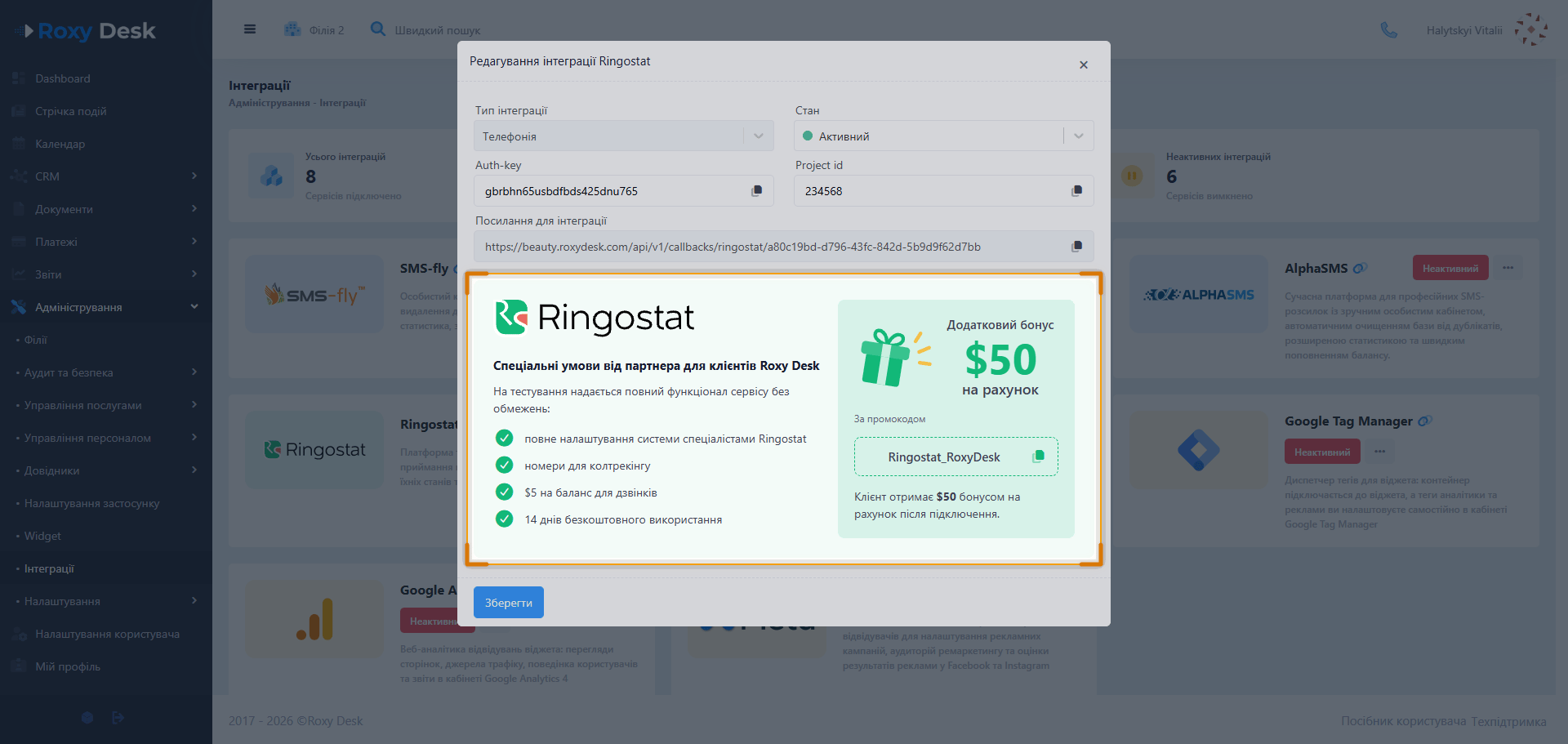
- повне налаштування системи спеціалістами Ringostat;
- номери для колтрекінгу;
- 5 USD на баланс для дзвінків;
- 14 днів безкоштовного використання;
- додатковий бонус 50 USD на рахунок після підключення.
Ringostat_RoxyDesk. Натисніть кнопку копіювання біля промокоду, щоб скопіювати його без помилки.
Примітка: партнерські умови можуть змінюватися. Перед підключенням перевірте актуальну інформацію у формі або уточніть її у представника Ringostat.
6. Збережіть налаштування
Перед збереженням перевірте:- тип інтеграції — «Телефонія»;
- потрібний стан інтеграції;
- правильність
Auth-key; - правильність
Project id; - наявність сформованого посилання для інтеграції.

7. Перевірте стан інтеграції
Поверніться до картки Ringostat у списку інтеграцій і перевірте її стан. Якщо під час налаштування було вибрано «Активний», картка також має показувати стан «Активний». Це означає, що налаштування збережені й інтеграція ввімкнена в Roxy Desk. Для додаткової перевірки відкрийте меню картки, виберіть «Переглянути» та переконайтеся, щоProject id і стан збережені правильно.
8. Завершіть підключення на стороні Ringostat
Якщо спеціалісти Ringostat ще не налаштували передавання дзвінків до Roxy Desk:- Відкрийте форму Ringostat у Roxy Desk.
- Скопіюйте значення з поля «Посилання для інтеграції».
- Передайте посилання спеціалісту Ringostat або додайте його як адресу webhook відповідно до налаштувань вашого проєкту Ringostat.
- Повідомте, що події про дзвінки потрібно передавати до Roxy Desk.
- Після налаштування виконайте тестовий дзвінок і перевірте, що інформація про нього з’явилася в Roxy Desk.
Auth-key у відкритому листуванні. Якщо ключ потрібен спеціалісту для налаштування, використовуйте погоджений захищений канал.
Як змінити або вимкнути інтеграцію
- Відкрийте
Адміністрування → Інтеграції. - Знайдіть картку Ringostat.
- Натисніть кнопку з трьома крапками та виберіть «Редагувати».
- Змініть потрібні дані або встановіть стан «Неактивний».
- Натисніть «Зберегти».
Якщо інтеграція не працює
Перевірте налаштування у такому порядку:- Переконайтеся, що стан інтеграції — «Активний».
- Повторно скопіюйте
Auth-keyіз Ringostat і перевірте, що в полі немає зайвих пробілів. - Перевірте, що
Project idналежить тому самому проєкту Ringostat, що йAuth-key. - Переконайтеся, що в Ringostat використано посилання для інтеграції, сформоване саме для цього підключення Roxy Desk.
- Виконайте тестовий дзвінок і перевірте, чи передав Ringostat подію до Roxy Desk.
- Збережіть форму ще раз і перевірте стан картки Ringostat.
- Якщо проблема залишається, передайте в технічну підтримку назву інтеграції,
Project idі опис проблеми. Не надсилайтеAuth-keyу відкритому повідомленні.