> ## Documentation Index
> Fetch the complete documentation index at: https://docs.roxydesk.com/llms.txt
> Use this file to discover all available pages before exploring further.
# AlphaSMS
# Підключення та налаштування AlphaSMS
AlphaSMS — сервіс для надсилання SMS-повідомлень. Після підключення Roxy Desk може використовувати обліковий запис AlphaSMS як провайдера для відправлення повідомлень клієнтам.
Для налаштування знадобляться погоджене ім’я відправника та активний API-ключ з особистого кабінету AlphaSMS.
> **Важливо:** API-ключ надає доступ до відправлення повідомлень із вашого облікового запису. Не передавайте його стороннім особам і не додавайте до задач, листування або відкритої документації.
## Перед початком
Переконайтеся, що:
* у вас є активний обліковий запис AlphaSMS;
* на балансі AlphaSMS достатньо коштів для тестового повідомлення;
* в особистому кабінеті створене й погоджене ім’я відправника;
* для облікового запису активовано API;
* ви маєте право редагувати інтеграції в Roxy Desk.
### Підготуйте ім’я відправника
Якщо погодженого імені ще немає:
1. Увійдіть до особистого кабінету AlphaSMS.
2. У бічному меню виберіть SMS → Розсилка.
3. Відкрийте вкладку «Відправник».
4. Натисніть «+ Додати».
5. Вкажіть ім’я відправника та заповніть дані організатора.
6. Натисніть «Зберегти» й дочекайтеся погодження імені.
За правилами AlphaSMS ім’я має містити від 3 до 11 символів: латинські літери або латинські літери разом з арабськими цифрами. Використовуйте назву, за якою одержувач зможе ідентифікувати вашу компанію. Повні вимоги та перелік підтвердних документів наведено в [інструкції AlphaSMS щодо створення імені відправника](https://docs.alphasms.ua/general/create_sender_id/).
### Отримайте API-ключ
1. В особистому кабінеті AlphaSMS у бічному меню виберіть SMS → Налаштування.
2. Відкрийте вкладку «API».
3. Увімкніть налаштування «Активувати API», якщо воно вимкнене.
4. Знайдіть рядок «Ваш ключ».
5. Якщо ключ ще не створений або потрібен новий, натисніть кнопку оновлення праворуч від рядка.
6. Одразу скопіюйте повний ключ і збережіть його в безпечному місці.
Повний API-ключ відображається лише одразу після генерації, а надалі частково приховується. Докладний порядок наведено в [офіційній інструкції AlphaSMS з налаштування API](https://docs.alphasms.ua/client/api-settings/).
## 1. Відкрийте розділ «Інтеграції»
У лівому меню розгорніть розділ «Адміністрування» і натисніть «Інтеграції».
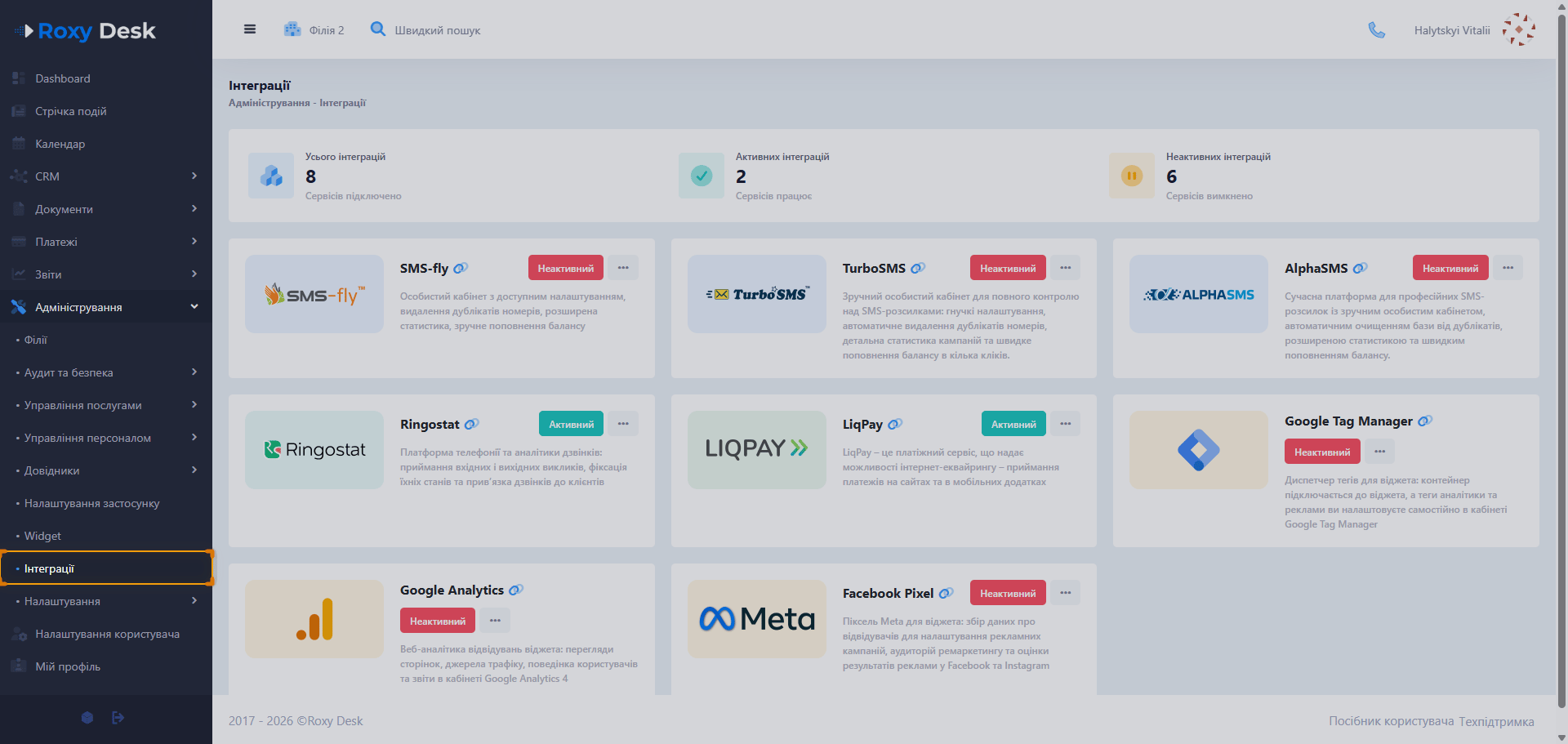 Відкриється сторінка зі списком доступних інтеграцій. У верхній частині сторінки показано загальну кількість інтеграцій, а також кількість активних і неактивних сервісів.
## 2. Знайдіть інтеграцію AlphaSMS
Знайдіть у списку картку «AlphaSMS».
Відкриється сторінка зі списком доступних інтеграцій. У верхній частині сторінки показано загальну кількість інтеграцій, а також кількість активних і неактивних сервісів.
## 2. Знайдіть інтеграцію AlphaSMS
Знайдіть у списку картку «AlphaSMS».
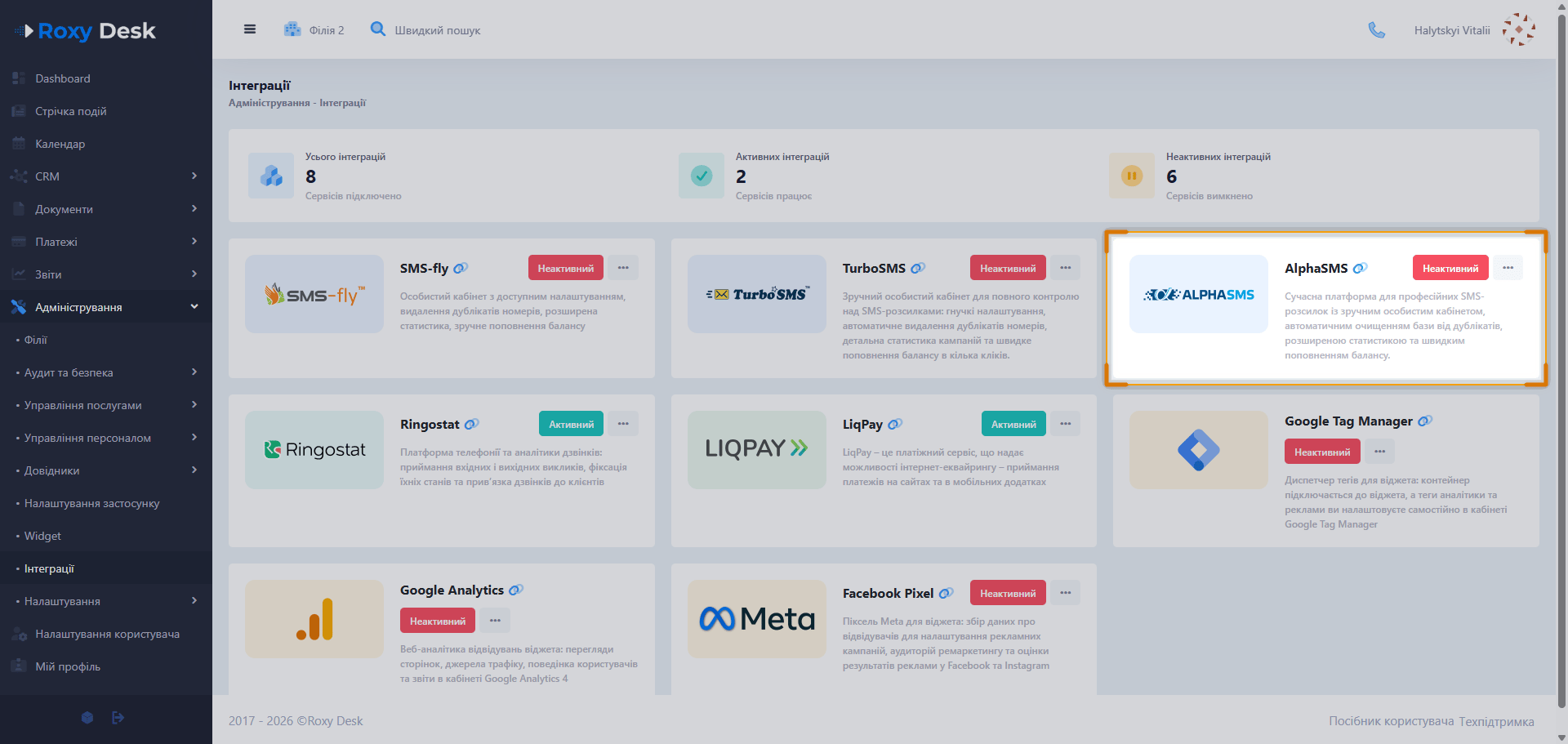 У картці відображається поточний стан інтеграції:
* «Активний» — інтеграція ввімкнена;
* «Неактивний» — інтеграція вимкнена або ще не налаштована.
Праворуч від стану розташоване меню дій із трьома крапками.
## 3. Відкрийте форму редагування
Натисніть кнопку з трьома крапками в картці AlphaSMS і виберіть «Редагувати».
У картці відображається поточний стан інтеграції:
* «Активний» — інтеграція ввімкнена;
* «Неактивний» — інтеграція вимкнена або ще не налаштована.
Праворуч від стану розташоване меню дій із трьома крапками.
## 3. Відкрийте форму редагування
Натисніть кнопку з трьома крапками в картці AlphaSMS і виберіть «Редагувати».
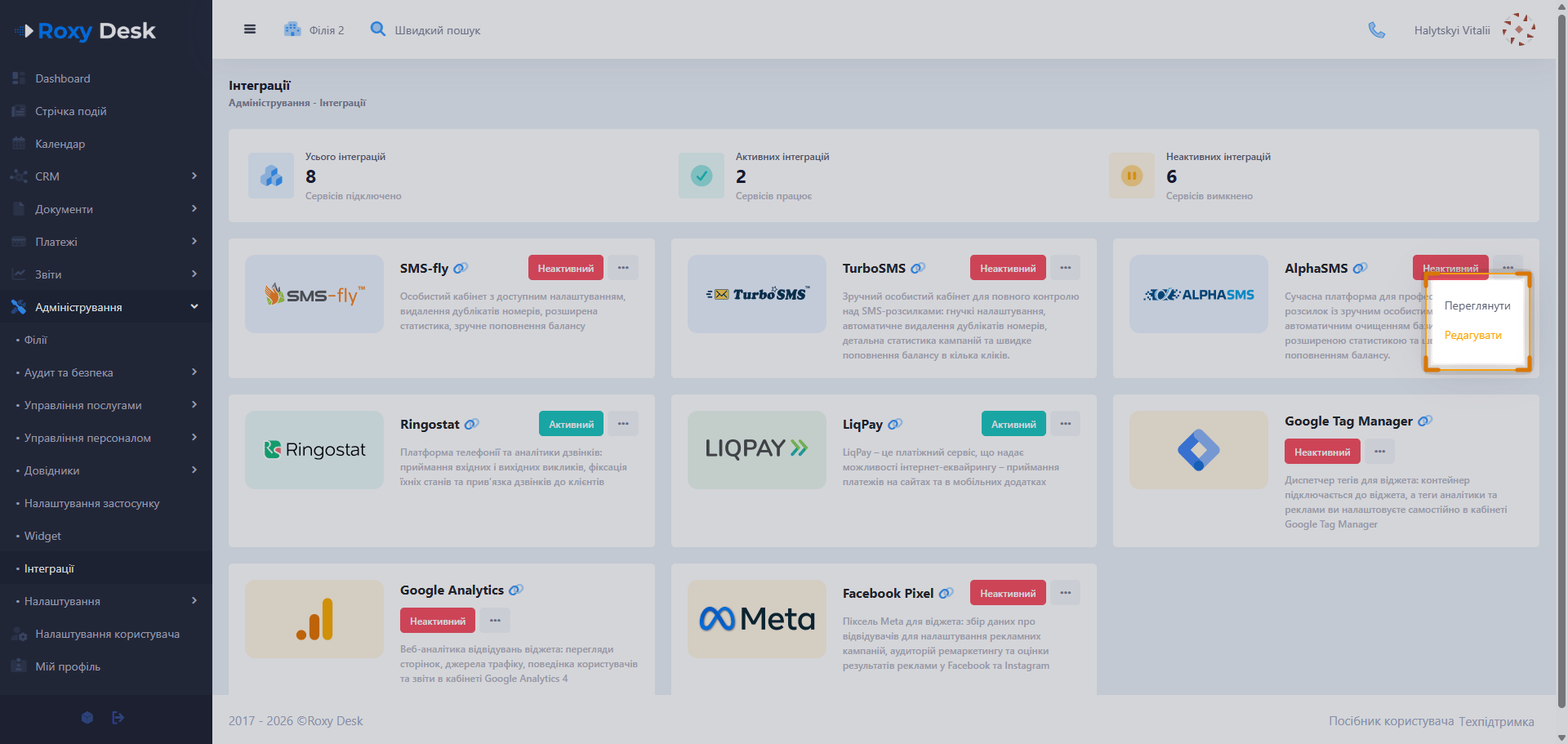 Відкриється форма «Редагування інтеграції AlphaSMS». Якщо потрібно лише перевірити поточні налаштування без внесення змін, у меню картки виберіть «Переглянути».
## 4. Заповніть налаштування AlphaSMS
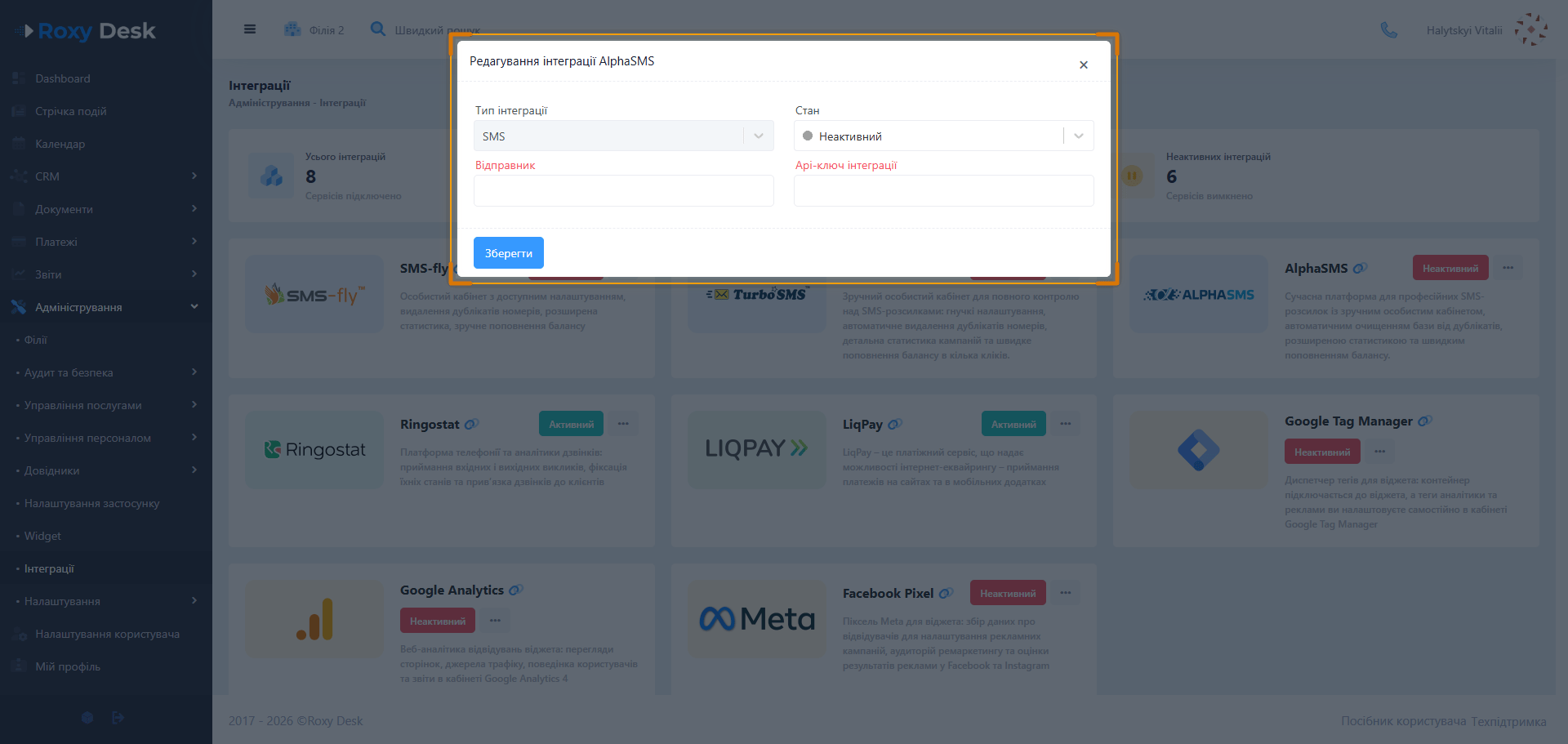
Заповніть усі обов’язкові поля форми. Порожні обов’язкові поля позначаються червоним.
Відкриється форма «Редагування інтеграції AlphaSMS». Якщо потрібно лише перевірити поточні налаштування без внесення змін, у меню картки виберіть «Переглянути».
## 4. Заповніть налаштування AlphaSMS
Заповніть усі обов’язкові поля форми. Порожні обов’язкові поля позначаються червоним.
 ### Тип інтеграції
Переконайтеся, що в полі «Тип інтеграції» вибрано значення «SMS». Воно визначає, що сервіс використовується для надсилання SMS-повідомлень.
### Стан
Виберіть потрібний стан:
* «Активний» — щоб Roxy Desk міг використовувати AlphaSMS для надсилання повідомлень;
* «Неактивний» — щоб зберегти налаштування, але тимчасово не використовувати інтеграцію.
Для завершення підключення виберіть «Активний».
### Відправник
Введіть у поле «Відправник» погоджене SMS-ім’я з особистого кабінету AlphaSMS.
Ім’я відправника — це назва, яку одержувач бачить замість номера телефону. Зазвичай використовується назва компанії або бренду.
Під час заповнення:
* введіть ім’я точно так, як воно погоджене в AlphaSMS;
* враховуйте регістр символів;
* не додавайте зайві пробіли;
* не використовуйте ім’я, яке ще перебуває на перевірці або було відхилене;
* не використовуйте назву іншої компанії без підтвердженого права на неї.
### API-ключ інтеграції
Вставте в поле «API-ключ інтеграції» повний ключ із вкладки API в особистому кабінеті AlphaSMS.
Щоб уникнути помилки:
* скопіюйте ключ повністю одразу після його генерації;
* перевірте, що перед ключем і після нього немає пробілів;
* не використовуйте пароль від особистого кабінету замість API-ключа;
* переконайтеся, що API активовано в AlphaSMS;
* після генерації нового ключа оновіть значення в Roxy Desk.
## 5. Збережіть налаштування
Перед збереженням перевірте:
* тип інтеграції — «SMS»;
* стан — «Активний»;
* ім’я відправника відповідає погодженому імені в AlphaSMS;
* API-ключ скопійований без помилок;
* біля полів немає повідомлень про обов’язкові або некоректні значення.
Натисніть «Зберегти» в нижній частині форми.
### Тип інтеграції
Переконайтеся, що в полі «Тип інтеграції» вибрано значення «SMS». Воно визначає, що сервіс використовується для надсилання SMS-повідомлень.
### Стан
Виберіть потрібний стан:
* «Активний» — щоб Roxy Desk міг використовувати AlphaSMS для надсилання повідомлень;
* «Неактивний» — щоб зберегти налаштування, але тимчасово не використовувати інтеграцію.
Для завершення підключення виберіть «Активний».
### Відправник
Введіть у поле «Відправник» погоджене SMS-ім’я з особистого кабінету AlphaSMS.
Ім’я відправника — це назва, яку одержувач бачить замість номера телефону. Зазвичай використовується назва компанії або бренду.
Під час заповнення:
* введіть ім’я точно так, як воно погоджене в AlphaSMS;
* враховуйте регістр символів;
* не додавайте зайві пробіли;
* не використовуйте ім’я, яке ще перебуває на перевірці або було відхилене;
* не використовуйте назву іншої компанії без підтвердженого права на неї.
### API-ключ інтеграції
Вставте в поле «API-ключ інтеграції» повний ключ із вкладки API в особистому кабінеті AlphaSMS.
Щоб уникнути помилки:
* скопіюйте ключ повністю одразу після його генерації;
* перевірте, що перед ключем і після нього немає пробілів;
* не використовуйте пароль від особистого кабінету замість API-ключа;
* переконайтеся, що API активовано в AlphaSMS;
* після генерації нового ключа оновіть значення в Roxy Desk.
## 5. Збережіть налаштування
Перед збереженням перевірте:
* тип інтеграції — «SMS»;
* стан — «Активний»;
* ім’я відправника відповідає погодженому імені в AlphaSMS;
* API-ключ скопійований без помилок;
* біля полів немає повідомлень про обов’язкові або некоректні значення.
Натисніть «Зберегти» в нижній частині форми.
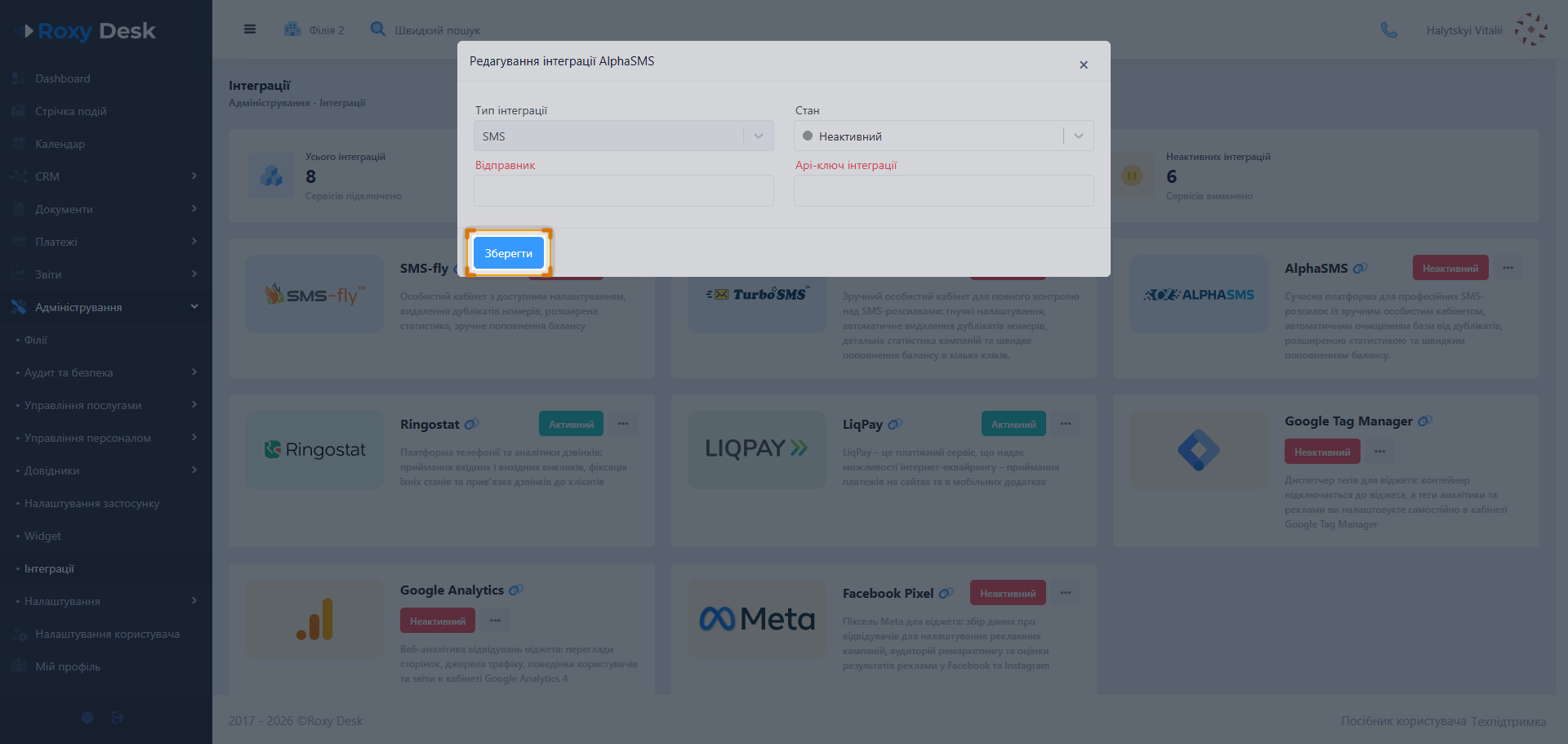 Якщо обов’язкові поля залишилися порожніми, система не повинна активувати інтеграцію. Заповніть виділені поля та повторіть збереження.
## 6. Перевірте стан інтеграції
Поверніться до картки AlphaSMS у списку інтеграцій.
Якщо під час налаштування було вибрано «Активний», картка також має показувати стан «Активний». Це означає, що налаштування збережені й Roxy Desk може використовувати AlphaSMS як SMS-провайдера.
Для додаткової перевірки відкрийте меню картки, виберіть «Переглянути» та переконайтеся, що стан і ім’я відправника збережені правильно.
## 7. Надішліть тестове SMS
Після активації виконайте сценарій Roxy Desk, який надсилає SMS, і використайте власний номер телефону як тестовий номер одержувача.
Перевірте, що:
* повідомлення надійшло на телефон;
* одержувач бачить очікуване ім’я відправника;
* в особистому кабінеті AlphaSMS з’явилася інформація про відправлення;
* статус повідомлення змінився відповідно до результату доставки;
* баланс AlphaSMS змінився відповідно до вартості повідомлення.
Надсилайте повідомлення лише одержувачам, які надали згоду на їх отримання.
## Як змінити або вимкнути інтеграцію
1. Відкрийте `Адміністрування → Інтеграції`.
2. Знайдіть картку AlphaSMS.
3. Натисніть кнопку з трьома крапками та виберіть «Редагувати».
4. Змініть ім’я відправника або API-ключ чи встановіть стан «Неактивний».
5. Натисніть «Зберегти».
Після вимкнення збережені налаштування залишаються у формі, але Roxy Desk не повинен надсилати повідомлення через AlphaSMS до повторної активації.
## Якщо SMS не надсилаються
Перевірте налаштування у такому порядку:
1. Переконайтеся, що картка AlphaSMS має стан «Активний».
2. Перевірте, що в налаштуваннях AlphaSMS увімкнено «Активувати API».
3. Вставте повний API-ключ, скопійований одразу після генерації, та перевірте відсутність зайвих пробілів.
4. Якщо в AlphaSMS було створено новий ключ, оновіть його в Roxy Desk і збережіть форму.
5. Перевірте, що ім’я відправника погоджене в AlphaSMS і записане без помилок.
6. Перевірте баланс AlphaSMS.
7. Перевірте правильність номера одержувача та статус повідомлення в особистому кабінеті AlphaSMS.
8. Повторіть тестове відправлення.
9. Якщо проблема залишається, передайте технічній підтримці назву інтеграції, ім’я відправника, номер тестового одержувача, дату й приблизний час спроби. Не надсилайте API-ключ у відкритому повідомленні.
Якщо обов’язкові поля залишилися порожніми, система не повинна активувати інтеграцію. Заповніть виділені поля та повторіть збереження.
## 6. Перевірте стан інтеграції
Поверніться до картки AlphaSMS у списку інтеграцій.
Якщо під час налаштування було вибрано «Активний», картка також має показувати стан «Активний». Це означає, що налаштування збережені й Roxy Desk може використовувати AlphaSMS як SMS-провайдера.
Для додаткової перевірки відкрийте меню картки, виберіть «Переглянути» та переконайтеся, що стан і ім’я відправника збережені правильно.
## 7. Надішліть тестове SMS
Після активації виконайте сценарій Roxy Desk, який надсилає SMS, і використайте власний номер телефону як тестовий номер одержувача.
Перевірте, що:
* повідомлення надійшло на телефон;
* одержувач бачить очікуване ім’я відправника;
* в особистому кабінеті AlphaSMS з’явилася інформація про відправлення;
* статус повідомлення змінився відповідно до результату доставки;
* баланс AlphaSMS змінився відповідно до вартості повідомлення.
Надсилайте повідомлення лише одержувачам, які надали згоду на їх отримання.
## Як змінити або вимкнути інтеграцію
1. Відкрийте `Адміністрування → Інтеграції`.
2. Знайдіть картку AlphaSMS.
3. Натисніть кнопку з трьома крапками та виберіть «Редагувати».
4. Змініть ім’я відправника або API-ключ чи встановіть стан «Неактивний».
5. Натисніть «Зберегти».
Після вимкнення збережені налаштування залишаються у формі, але Roxy Desk не повинен надсилати повідомлення через AlphaSMS до повторної активації.
## Якщо SMS не надсилаються
Перевірте налаштування у такому порядку:
1. Переконайтеся, що картка AlphaSMS має стан «Активний».
2. Перевірте, що в налаштуваннях AlphaSMS увімкнено «Активувати API».
3. Вставте повний API-ключ, скопійований одразу після генерації, та перевірте відсутність зайвих пробілів.
4. Якщо в AlphaSMS було створено новий ключ, оновіть його в Roxy Desk і збережіть форму.
5. Перевірте, що ім’я відправника погоджене в AlphaSMS і записане без помилок.
6. Перевірте баланс AlphaSMS.
7. Перевірте правильність номера одержувача та статус повідомлення в особистому кабінеті AlphaSMS.
8. Повторіть тестове відправлення.
9. Якщо проблема залишається, передайте технічній підтримці назву інтеграції, ім’я відправника, номер тестового одержувача, дату й приблизний час спроби. Не надсилайте API-ключ у відкритому повідомленні.